製品ページの入れ方
製品ページの作り方は2つあります
| 1部 これまでの5つの箱 (番号1〜5) | リード → 製品動画 → 特徴 → 仕様・規格 → テクニカルアクセサリー の決まった順で出ます。公開中の製品はこちらで作っています。 |
|---|---|
| 2部 カスタムブロック (番号6〜19・E1〜E5) | 5つの箱で作れない製品の場合は、カスタムブロックをお使いください。見出し・写真・表などの部品を、好きな順に並べて作れます。 |
- カスタムブロックを1つでも入れると、その製品はカスタムブロックの並びで表示されます(5つの箱の内容は出なくなります)。
- 番号は、管理画面のプルダウンに出る番号と同じです。E1〜E5 は、5つの箱と同じ中身をカスタムブロックの中で使うためのものです(E2 の動画は 16 と同じなので欠番です)。
一覧
1部 これまでの5つの箱
2部 カスタムブロック
- 6見出し
- 7テキスト
- 8画像
- 9テキスト+画像
- 10画像ギャラリー
- 112列グリッド
- 12カードグリッド
- 13箇条書き
- 14全幅画像+テキスト
- 15工程リスト
- 16動画
- 17ボタン
- 182列の表
- 19スライドショー
- E1リード(製品名+説明)
- E3特徴
- E4仕様・折りたたみ
- E5テクニカルアクセサリー
1部 これまでの5つの箱(番号1〜5)
製品の編集画面に、5つの箱が上から並んでいます。使う箱に入れて「下書き保存」または「更新」を押します。空の箱は、サイトに表示されません。
1リード(製品名の下の説明)
製品名の下に出す見出しと紹介文です。ページのいちばん上に出ます。
管理画面(入力する側)
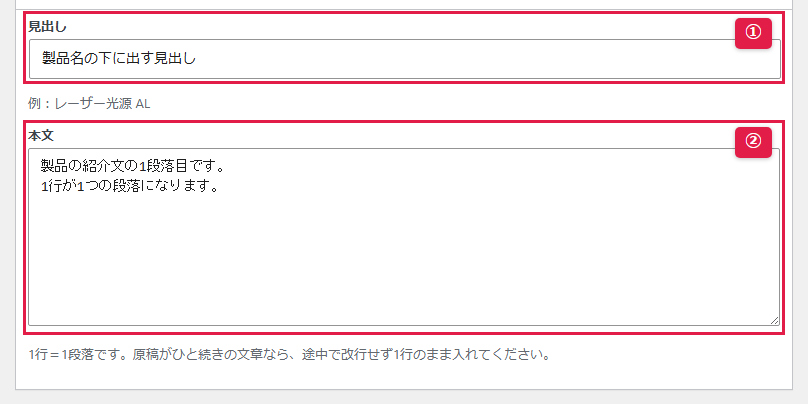
製品の編集画面に並んでいる「リード(製品名の下の説明)」の箱です。
サイト(パソコンでの見え方)
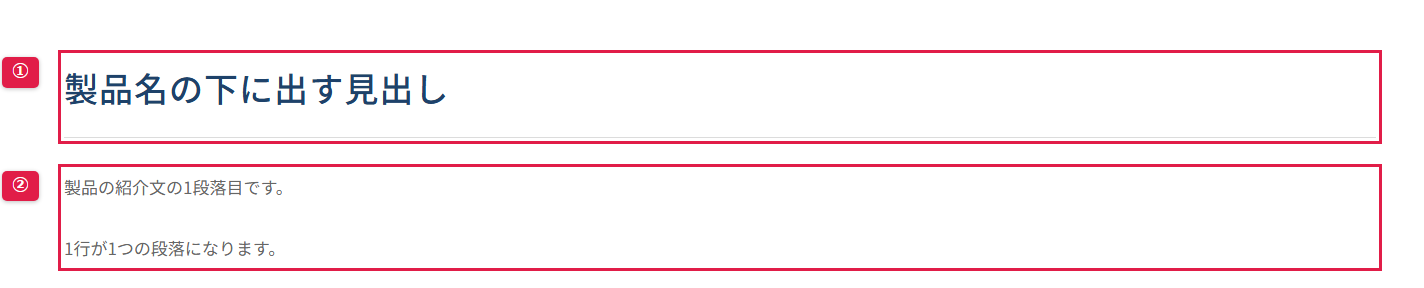
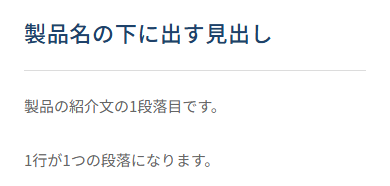
サイト(スマホでの見え方)
| 番号 | 入力欄 | ここに入れるもの | 空のときの見え方 | 文字数の目安 |
|---|---|---|---|---|
| ① | 見出し | 製品名の下に出す見出しを書きます。例:レーザー光源 AL | 見出しなしで、紹介文から始まります。 | パソコンで1行 約38文字 |
| ② | 本文 | 紹介文を書きます。1行が1つの段落になります。ひと続きの文章は、途中で改行せず1行のまま入れてください。 | 紹介文なしで表示されます。①②とも空なら、リードは表示されません。 | パソコンで1行 約77文字 |
2製品動画
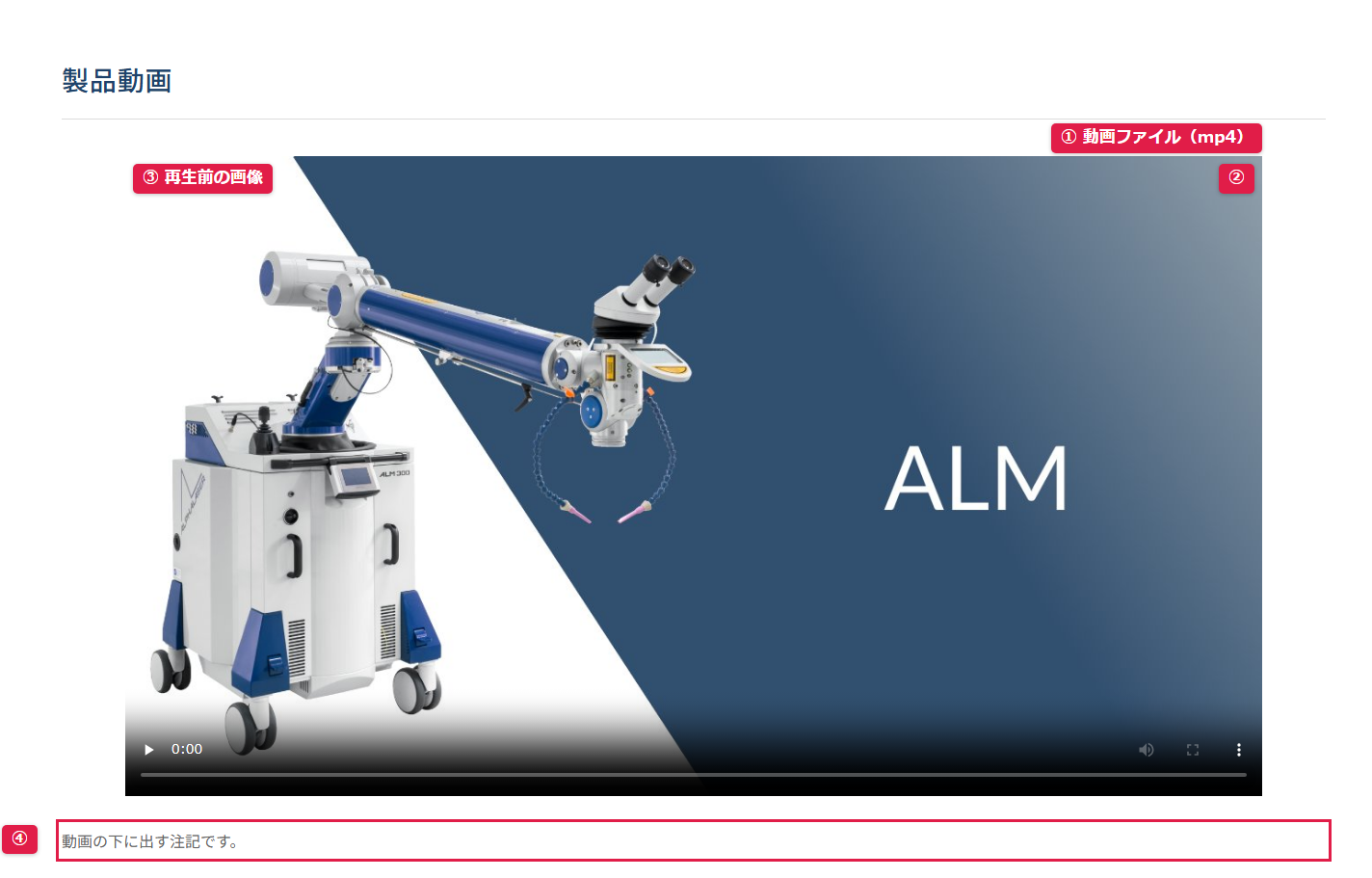
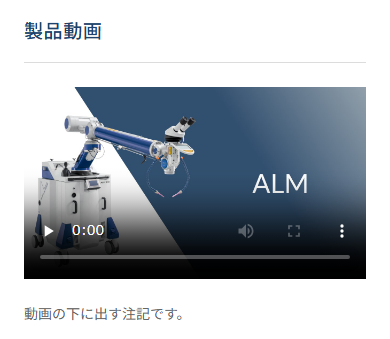
製品の紹介動画を、見出し「製品動画」の下に出します。
管理画面(入力する側)
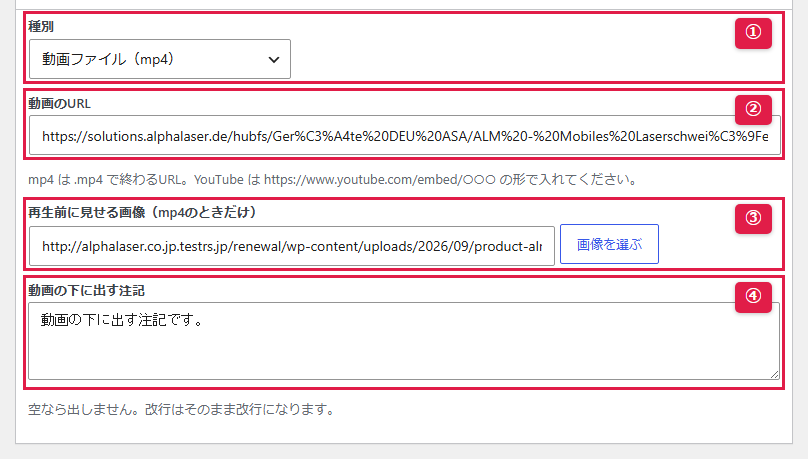
製品の編集画面に並んでいる「製品動画」の箱です。
サイト(パソコンでの見え方)
サイト(スマホでの見え方)
| 番号 | 入力欄 | ここに入れるもの | 空のときの見え方 | 文字数の目安 |
|---|---|---|---|---|
| ① | 種別 | 「なし」「動画ファイル(mp4)」「YouTube」から選びます。 | 「なし」のままなら、製品動画は表示されません。 | ― |
| ② | 動画のURL | mp4 は .mp4 で終わるURLを入れます。YouTube は https://www.youtube.com/embed/○○○ の形で入れてください。 | 製品動画は表示されません。 | ― |
| ③ | 再生前に見せる画像(mp4のときだけ) | 再生ボタンを押す前に見せる写真を選びます。 | mp4 のとき、再生前は黒い画面になります。 | ― |
| ④ | 動画の下に出す注記 | 動画の下に小さく出す注意書きです。改行はそのまま改行になります。 | 注記なしで表示されます。 | ― |
- 見出しは「製品動画」で固定です(変えられません)。
3特徴
製品の特徴を、見出し「特徴」の下に箇条書きで出します。
管理画面(入力する側)
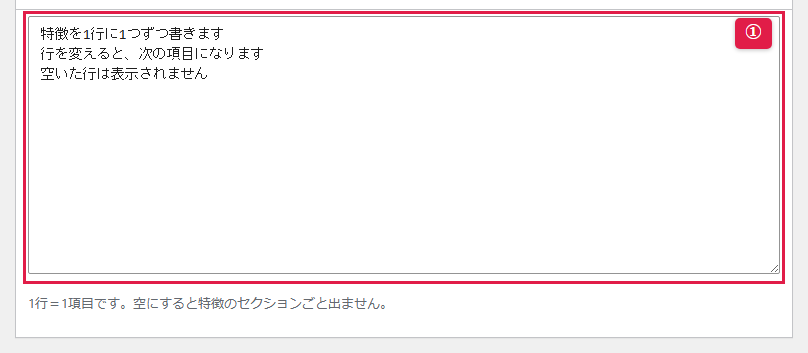
製品の編集画面に並んでいる「特徴」の箱です。
サイト(パソコンでの見え方)

サイト(スマホでの見え方)
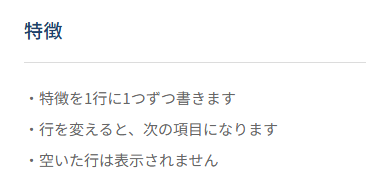
| 番号 | 入力欄 | ここに入れるもの | 空のときの見え方 | 文字数の目安 |
|---|---|---|---|---|
| ① | 特徴(1行1件) | 1行に1項目ずつ書きます。書いた行の数だけ項目が並びます。 | 特徴は表示されません。 | パソコンで1行 約77文字 |
- 見出しは「特徴」で固定です。見出しを変えたいときは、カスタムブロックの「特徴(E3)」を使います。
4仕様・規格
機種ごとのタブと、開け閉めできる仕様の表を、見出し「仕様・規格」の下に出します。
管理画面(入力する側)
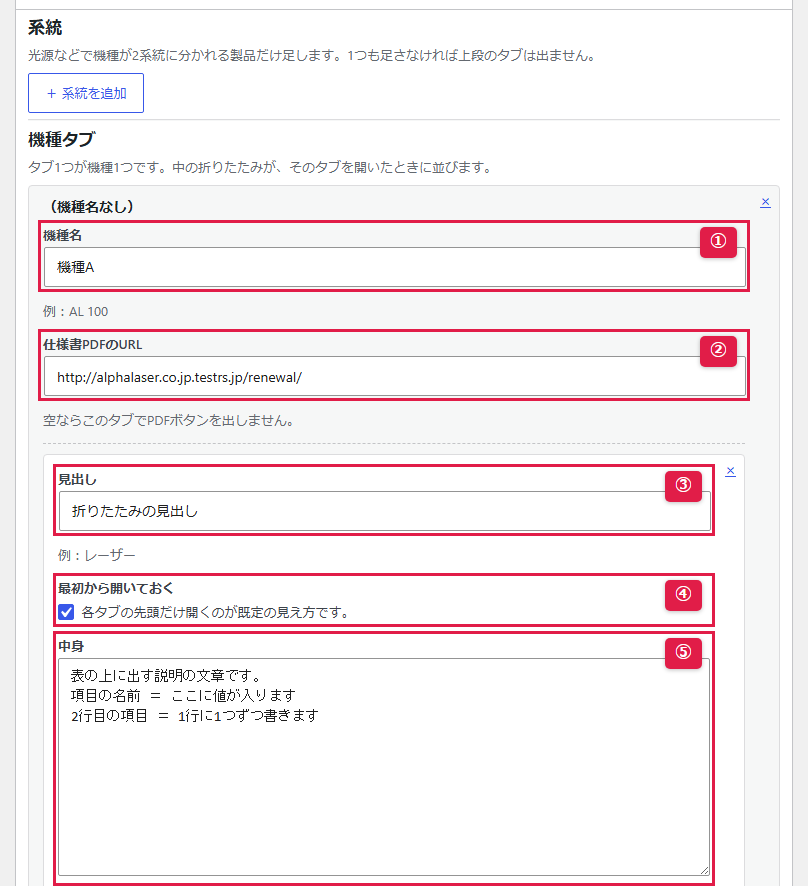
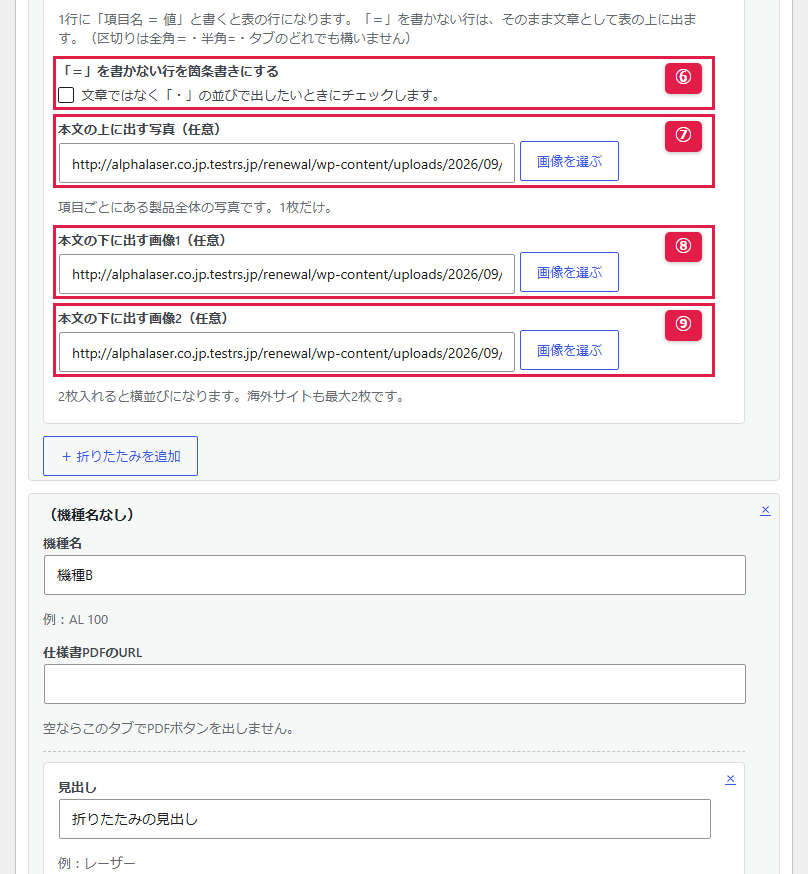
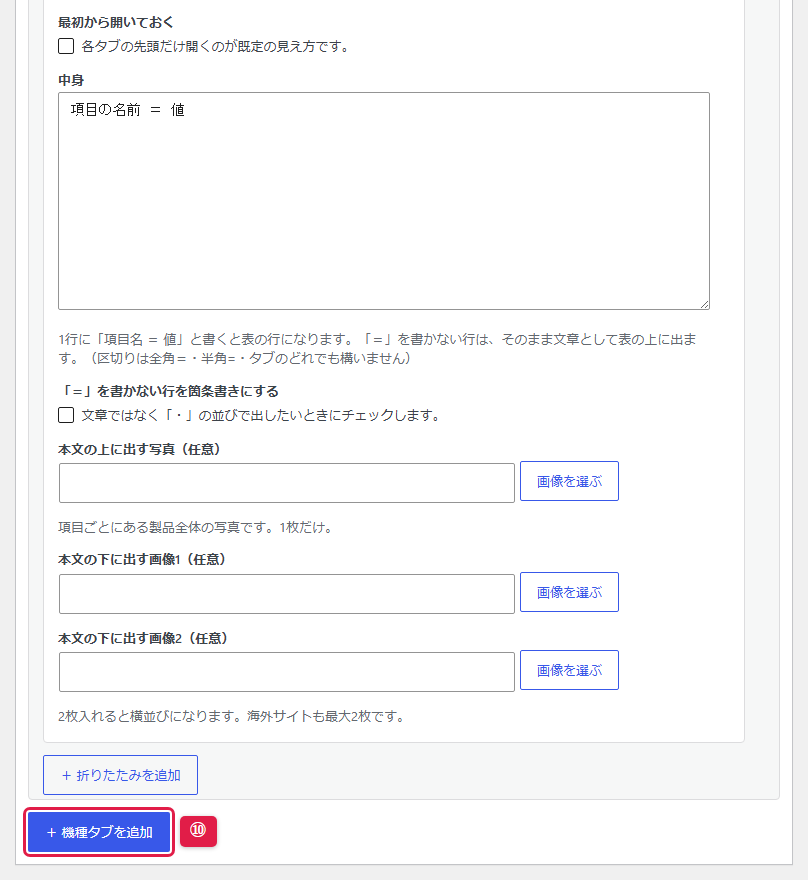
縦に長いため3つに分けて、左から順に並べています。製品の編集画面に並んでいる「仕様・規格」の箱です。
サイト(パソコンでの見え方)
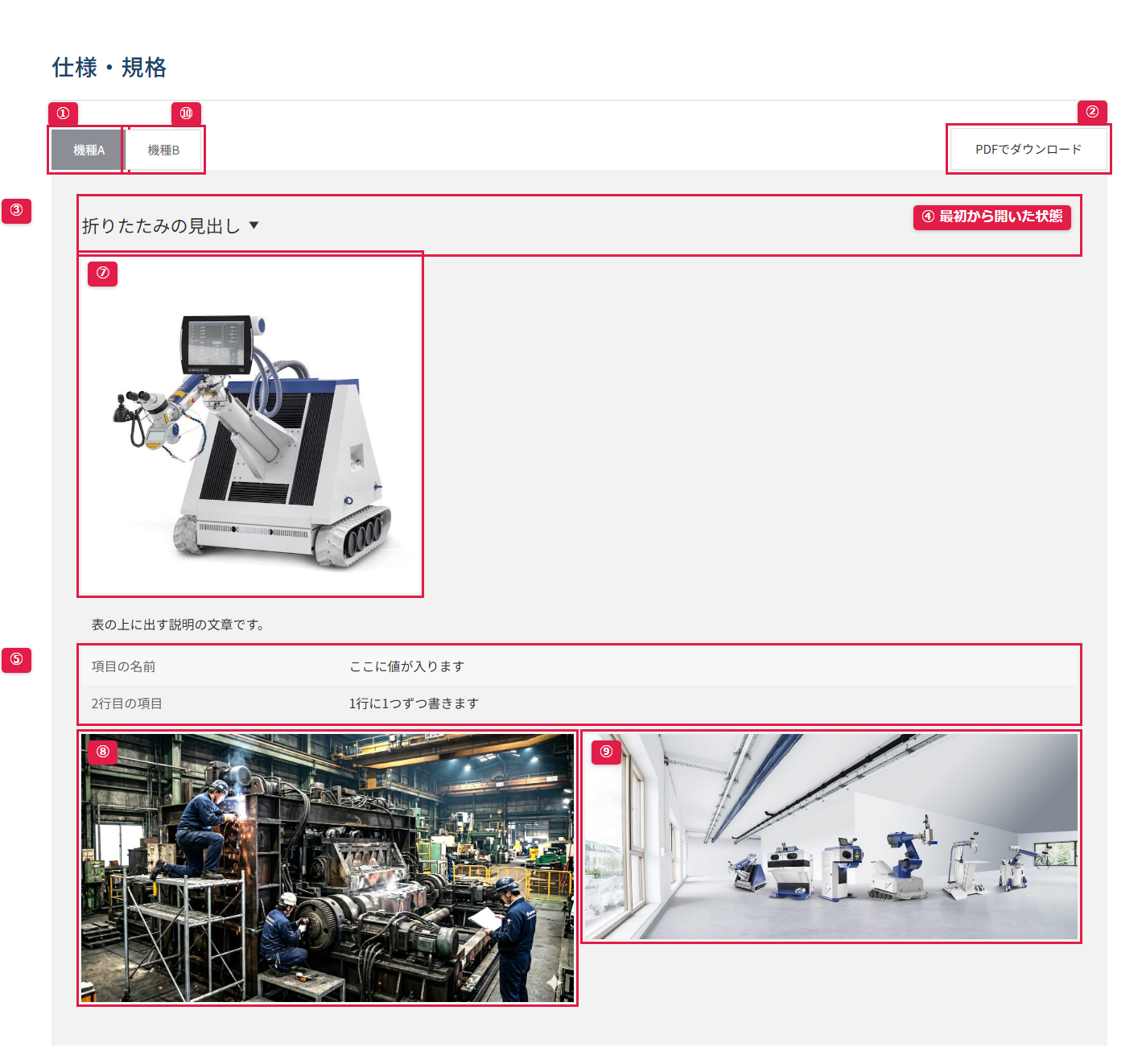
サイト(スマホでの見え方)
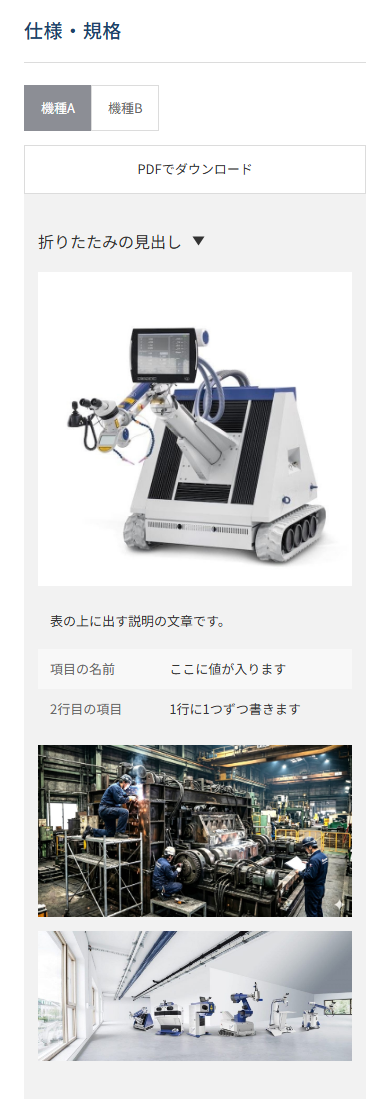
| 番号 | 入力欄 | ここに入れるもの | 空のときの見え方 | 文字数の目安 |
|---|---|---|---|---|
| ① | 機種名 | タブに出す機種名を書きます。 | 機種タブが1つだけでこの欄が空なら、タブの帯は出ません(よくある質問のような、開け閉めだけの形になります)。 | ― |
| ② | 仕様書PDFのURL | そのタブで開く仕様書PDFのURLを入れます。タブを切り替えると、PDFボタンのリンク先も切り替わります。 | そのタブではPDFボタンが出ません。 | ― |
| ③ | 見出し | 折りたたみの見出しを書きます。押すと開きます。例:レーザー | 見出しのない折りたたみになります。 | ― |
| ④ | 最初から開いておく | チェックを入れると、ページを開いた時点で開いた状態になります。各タブの先頭だけ開くのがふだんの見え方です。 | 閉じた状態で表示されます。 | ― |
| ⑤ | 中身 | 1行に「項目名 = 値」と書くと表の行になります。「=」を書かない行は、そのまま文章として表の上に出ます。区切りは全角=・半角=・タブのどれでも構いません。 | 中身・写真・画像がすべて空なら、見出しだけが出て、押しても開きません。 | ― |
| ⑥ | 「=」を書かない行を箇条書きにする | チェックを入れると、「=」を書かない行が文章ではなく「・」の並びで出ます。 | 文章として出ます。 | ― |
| ⑦ | 本文の上に出す写真(任意) | 折りたたみを開いたとき、中身の上に出す写真を1枚選びます。 | 写真なしで表示されます。 | ― |
| ⑧ | 本文の下に出す画像1(任意) | 中身の下に出す画像を選びます。 | 画像なしで表示されます。 | ― |
| ⑨ | 本文の下に出す画像2(任意) | 2枚目の画像を選びます。2枚入れると横並びになります。 | ⑧だけなら1枚で表示されます。 | ― |
| ⑩ | + 機種タブを追加 | 押すたびに、機種タブが1つ増えます。折りたたみは、タブの中の「+ 折りたたみを追加」で増やします。 | ― | ― |
- 見出しは「仕様・規格」で固定です。
- 機種が光源などで2系統に分かれるときは、上の「+ 系統を追加」で系統を足し、各タブの「系統」でどちらに属するかを選びます。1つも足さなければ上段のタブは出ません。
5テクニカルアクセサリー
付属品・オプションの一覧を、見出し「テクニカルアクセサリー」の下に出します。
管理画面(入力する側)
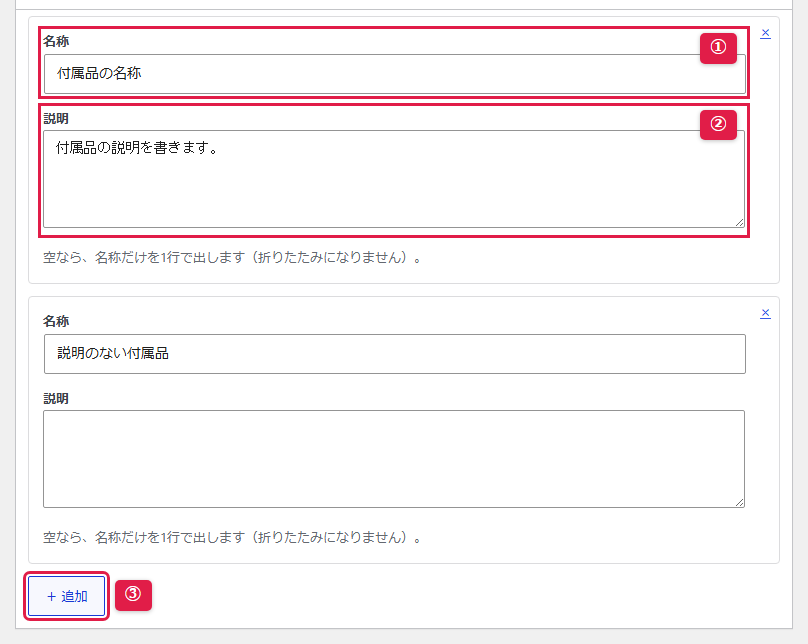
製品の編集画面に並んでいる「テクニカルアクセサリー」の箱です。
サイト(パソコンでの見え方)
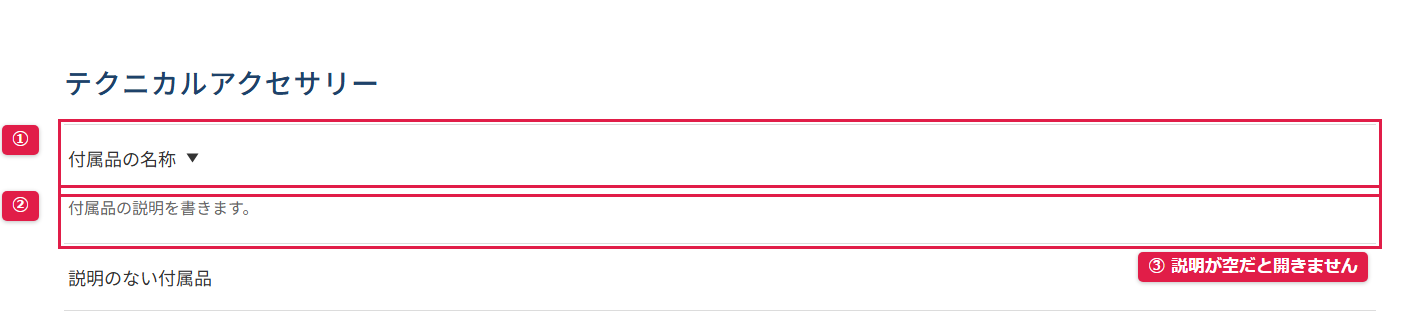
サイト(スマホでの見え方)
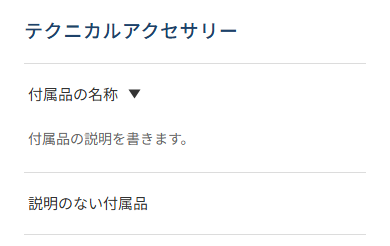
| 番号 | 入力欄 | ここに入れるもの | 空のときの見え方 | 文字数の目安 |
|---|---|---|---|---|
| ① | 名称 | 付属品の名称を書きます。 | その行は表示されません(②が入っていても出ません)。 | ― |
| ② | 説明 | 付属品の説明を書きます。 | 名称だけを1行で出します(押しても開きません)。 | ― |
| ③ | + 追加 | 押すたびに、付属品が1つ増えます。先頭の1つだけ、最初から開いた状態で出ます。 | 名称の入った行が1つもなければ、テクニカルアクセサリーは表示されません。 | ― |
- 見出しは「テクニカルアクセサリー」で固定です。見出しを変えたいときは、カスタムブロックの「テクニカルアクセサリー(E5)」を使います。
2部 カスタムブロック(番号6〜19・E1〜E5)
ブロックの足し方
- 手順1製品の編集画面で「カスタムブロック(並べ替えできます)」の箱を開きます。
- 手順2いちばん下のプルダウンで使いたいブロックを選び、「+ ブロックを追加」を押します。
- 手順3このマニュアルの番号どおりに入れて、「下書き保存」または「更新」を押します。
- ブロックの右上の「↑」「↓」で順番を入れ替え、「×」で削除できます。画面の並びが、そのままサイトの並びになります。
どのブロックにもある共通の設定
| 幅 | 「通常(本文の幅に収める)」か「全幅(画面の端まで伸ばす)」を選びます。海外サイトで背景を持っている帯だけ「全幅」にします。 全幅にしたときの見え方は、ブロックの中身で決まります。「全幅画像+テキスト」は写真の帯に、「画像」「画像ギャラリー」「スライドショー」は写真が画面の端まで広がり、それ以外はグレーの帯になります。グレーの帯が続くときは、1枚の帯にまとまります。 |
|---|---|
| 文字色 | 「本文色」か「濃紺」を選びます。写真の上にのせる文字は「濃紺」にします。白い文字は使いません。 |
6見出し
ページの中の区切りに見出しを1行入れます。
管理画面(入力する側)
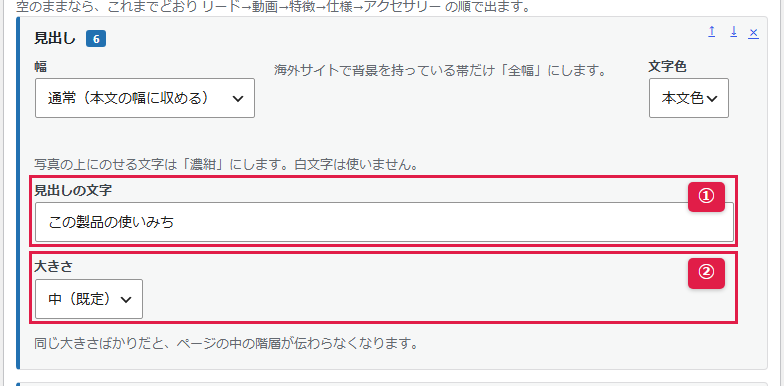
上にある「幅」「文字色」は、どのブロックにもある共通の設定です(2部の最初で説明しています)。
サイト(パソコンでの見え方)

サイト(スマホでの見え方)

| 番号 | 入力欄 | ここに入れるもの | 空のときの見え方 | 文字数の目安 |
|---|---|---|---|---|
| ① | 見出しの文字 | 見出しを1行で書きます。例:この製品の使いみち | ブロックごと表示されません。 | パソコンで1行 約45文字 |
| ② | 大きさ | 「大」「中(既定)」「小」から選びます。ページの中で大きな区切りほど「大」にします。 | 選ぶ欄なので空にはなりません。最初は「中」です。 | ― |
- 同じ大きさばかりだと、ページの中の階層が伝わりにくくなります。大きな区切り=大、その中の小見出し=中、が目安です。
7テキスト
文章だけを入れます。
管理画面(入力する側)
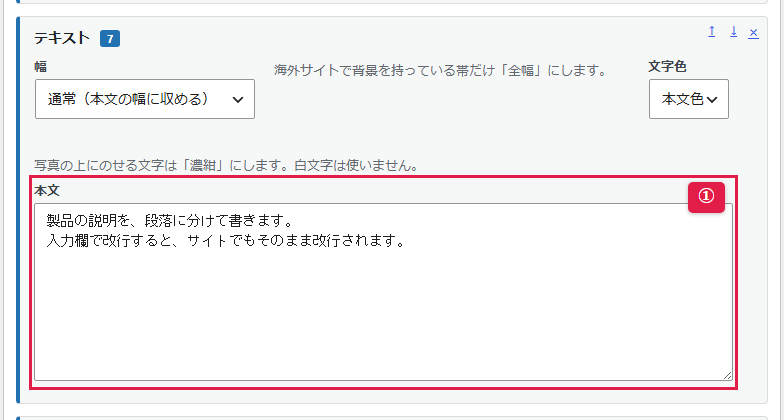
上にある「幅」「文字色」は、どのブロックにもある共通の設定です(2部の最初で説明しています)。
サイト(パソコンでの見え方)

サイト(スマホでの見え方)
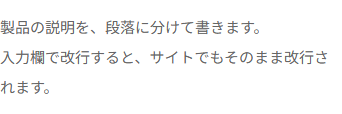
| 番号 | 入力欄 | ここに入れるもの | 空のときの見え方 | 文字数の目安 |
|---|---|---|---|---|
| ① | 本文 | 説明の文章を書きます。入力欄で改行すると、サイトでもそのまま改行されます。 | ブロックごと表示されません。 | パソコンで1行 約77文字 |
8画像
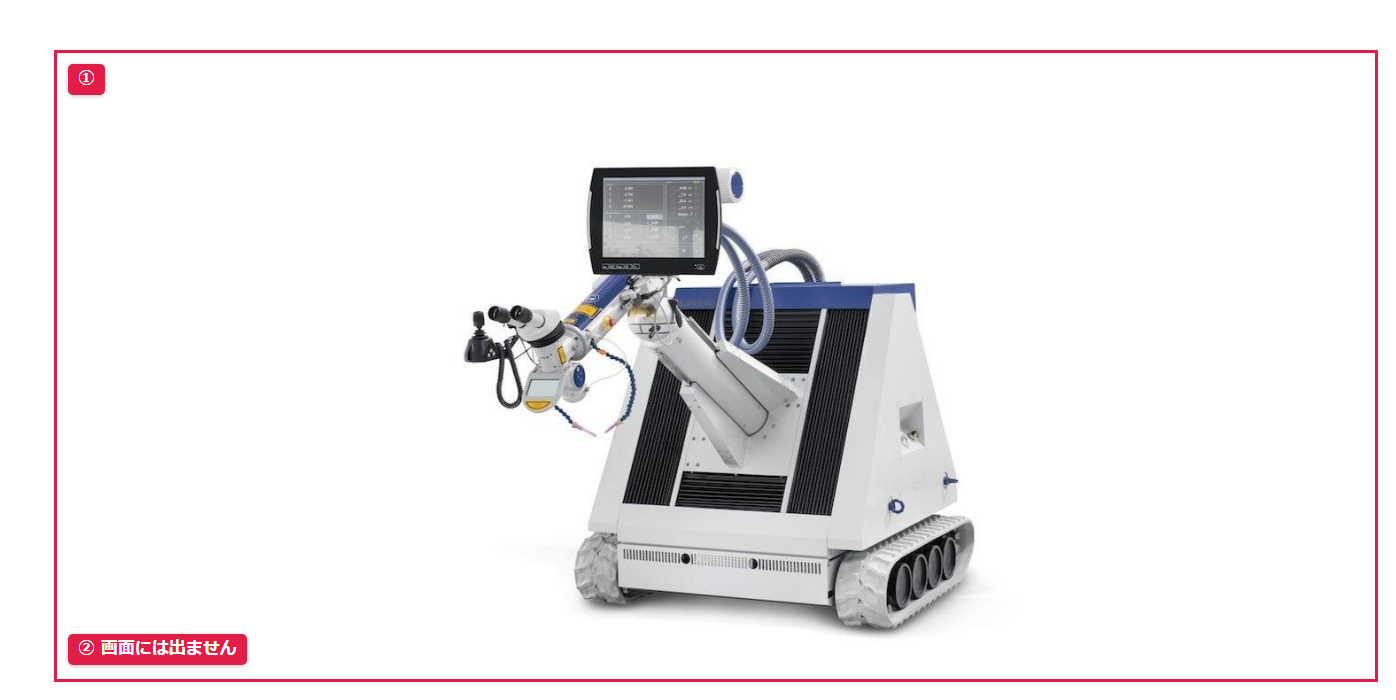
写真を1枚、本文の幅いっぱいに入れます。
管理画面(入力する側)
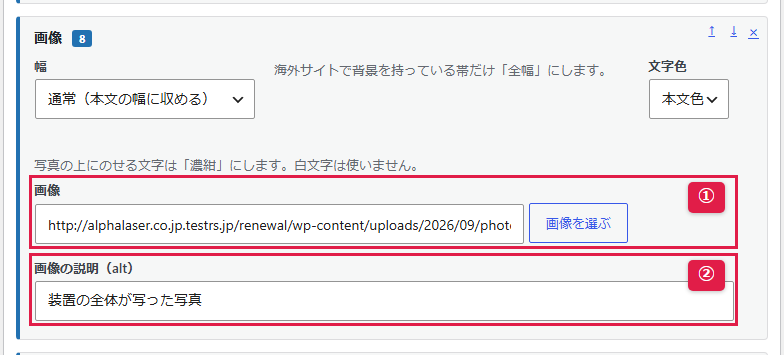
上にある「幅」「文字色」は、どのブロックにもある共通の設定です(2部の最初で説明しています)。
サイト(パソコンでの見え方)
サイト(スマホでの見え方)
| 番号 | 入力欄 | ここに入れるもの | 空のときの見え方 | 文字数の目安 |
|---|---|---|---|---|
| ① | 画像 | 「画像を選ぶ」を押して、メディアから写真を1枚選びます(欄にURLが入ります)。 | ブロックごと表示されません。 | ― |
| ② | 画像の説明(alt) | 写真に写っているものを短い1文で書きます。画面には表示されません(読み上げソフトや検索エンジンが読む説明です)。例:装置の全体が写った写真 | 見た目は変わりません。 | 短い1文 |
- 「幅」を「全幅」にすると、写真が画面の端から端まで広がります。
9テキスト+画像
文章と写真を左右に並べます。
管理画面(入力する側)
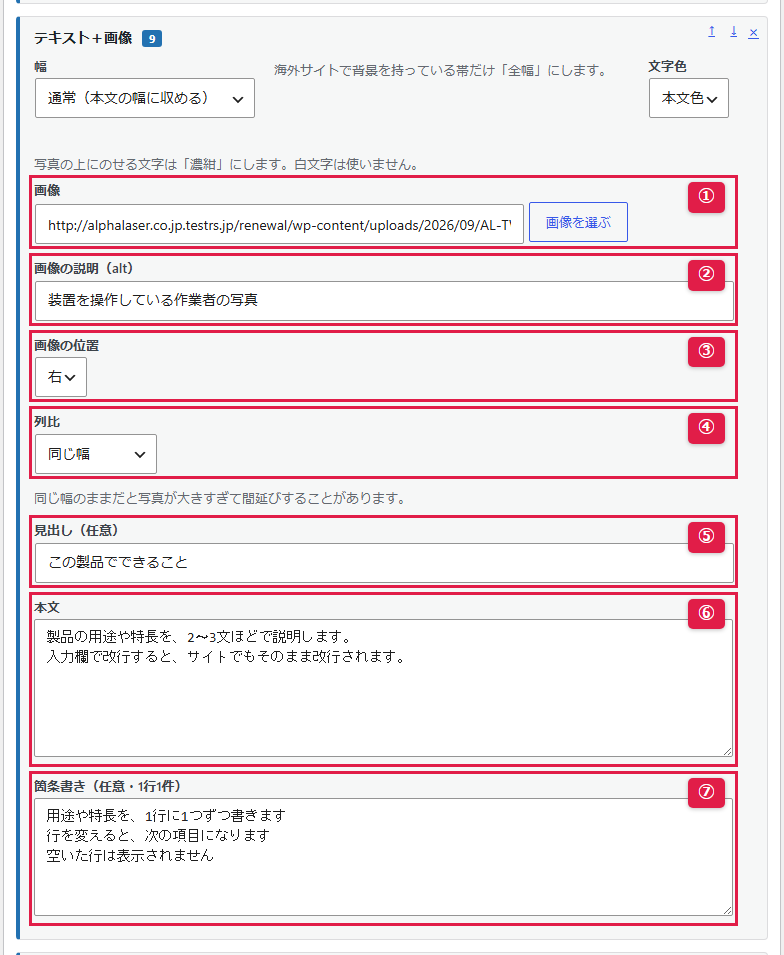
上にある「幅」「文字色」は、どのブロックにもある共通の設定です(2部の最初で説明しています)。
サイト(パソコンでの見え方)
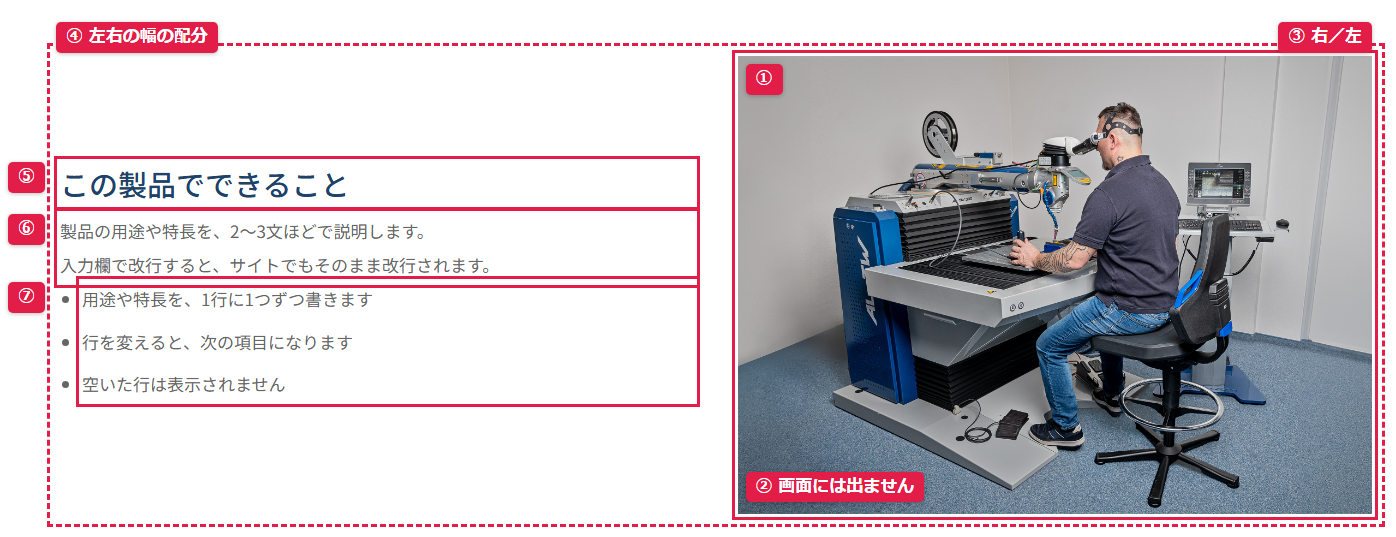
サイト(スマホでの見え方)
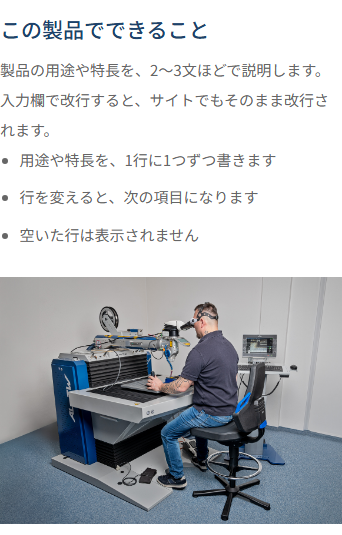
| 番号 | 入力欄 | ここに入れるもの | 空のときの見え方 | 文字数の目安 |
|---|---|---|---|---|
| ① | 画像 | 「画像を選ぶ」を押して、メディアから写真を1枚選びます(欄にURLが入ります)。 | 文章は半分の幅のままで、写真の側が空白になります。写真を使わないときは、このブロックではなく「テキスト(7)」を使ってください。 | ― |
| ② | 画像の説明(alt) | 写真に写っているものを短い1文で書きます。画面には表示されません(読み上げソフトや検索エンジンが読む説明です)。例:装置を操作している作業者の写真 | 見た目は変わりません。 | 短い1文 |
| ③ | 画像の位置 | 写真を「右」に置くか「左」に置くかを選びます。 | 選ぶ欄なので空にはなりません。最初は「右」です。 | ― |
| ④ | 列比 | 文章と写真の幅の配分を「同じ幅」「テキスト広め」「画像広め」から選びます。「テキスト広め」では、パソコンで文章が約2/3・写真が約1/3の幅になります。 | 選ぶ欄なので空にはなりません。最初は「同じ幅」です。 | ― |
| ⑤ | 見出し(任意) | このまとまりの見出しを1行で書きます。例:この製品でできること | 見出しなしで、本文から始まります。 | パソコンで1行 約21文字 |
| ⑥ | 本文 | 説明の文章を書きます。入力欄で改行すると、サイトでもそのまま改行されます。 | 本文なしで表示されます。 | パソコンで1行 約37文字 |
| ⑦ | 箇条書き(任意・1行1件) | 1行に1項目ずつ書きます。行を変えると次の「・」になります。空いた行は表示されません。 | 箇条書きなしで表示されます。 | パソコンで1行 約36文字 |
- スマホでは縦に並びます。③が「右」なら文章が上・写真が下、「左」なら写真が上になります(④が「同じ幅」のとき)。
- ①〜⑦をすべて空にすると、何も表示されませんが上下の余白だけが残ります。使わないブロックは、右上の「×」で削除してください。
10画像ギャラリー
写真を何枚か、タイル状に並べます。
管理画面(入力する側)
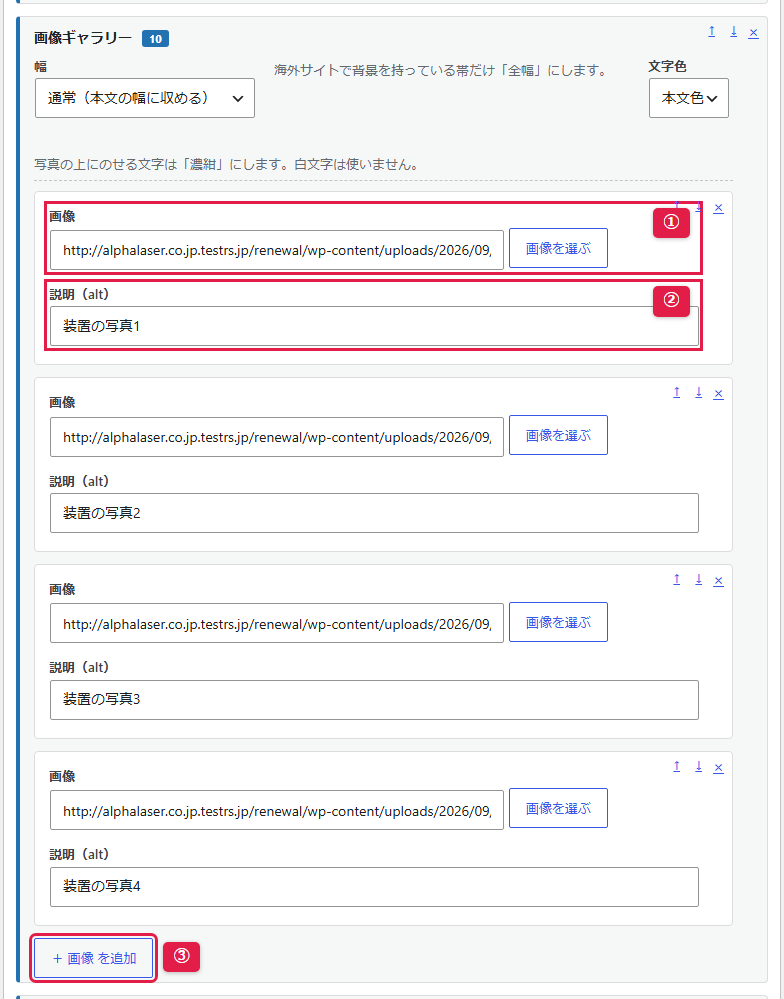
上にある「幅」「文字色」は、どのブロックにもある共通の設定です(2部の最初で説明しています)。
サイト(パソコンでの見え方)
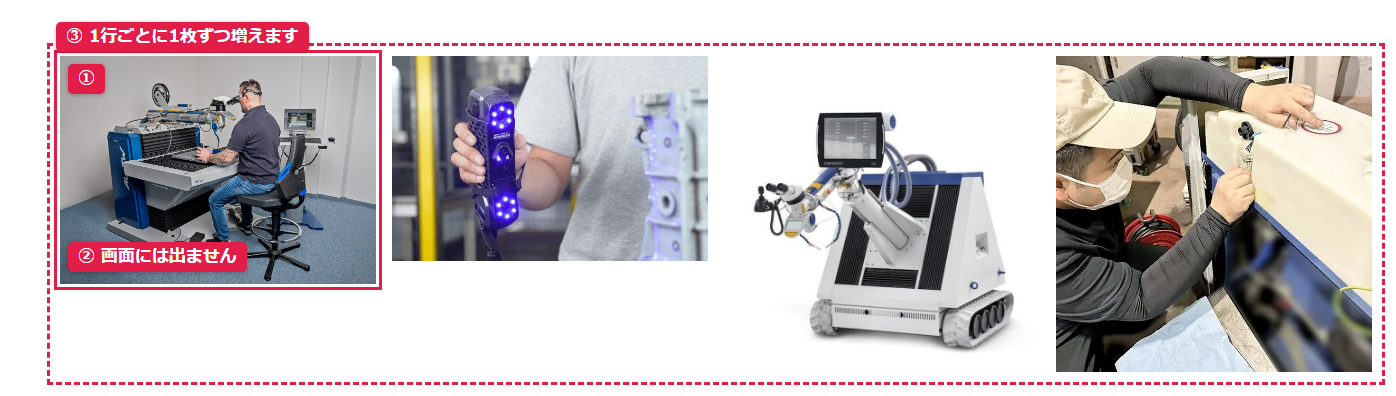
サイト(スマホでの見え方)
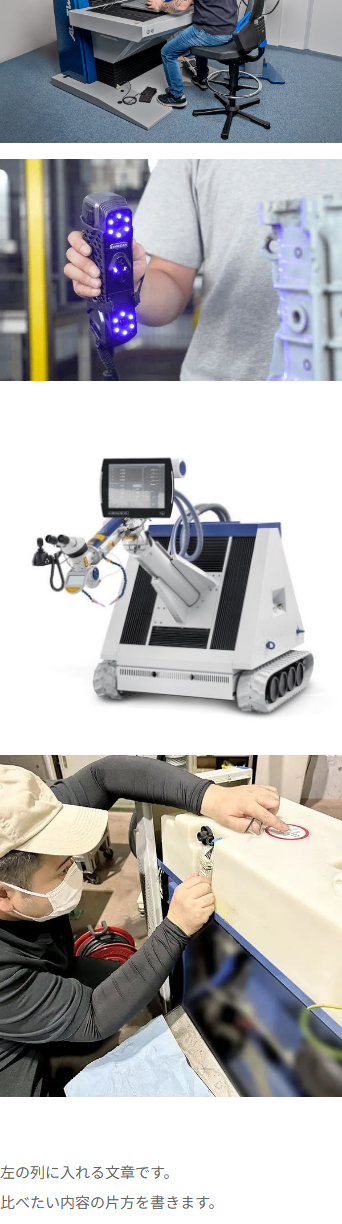
| 番号 | 入力欄 | ここに入れるもの | 空のときの見え方 | 文字数の目安 |
|---|---|---|---|---|
| ① | 画像 | 1枚目の写真を選びます。 | その行は表示されません(ほかの写真は詰めて並びます)。 | ― |
| ② | 説明(alt) | 写真に写っているものを短い1文で書きます。画面には表示されません。 | 見た目は変わりません。 | 短い1文 |
| ③ | + 画像 を追加 | 押すたびに、写真の入力欄が1組増えます。右上の「↑」「↓」で順番を入れ替えられます。 | 写真が1枚もなければ、ブロックごと表示されません。 | ― |
112列グリッド
文章を左右2列に並べます。
管理画面(入力する側)
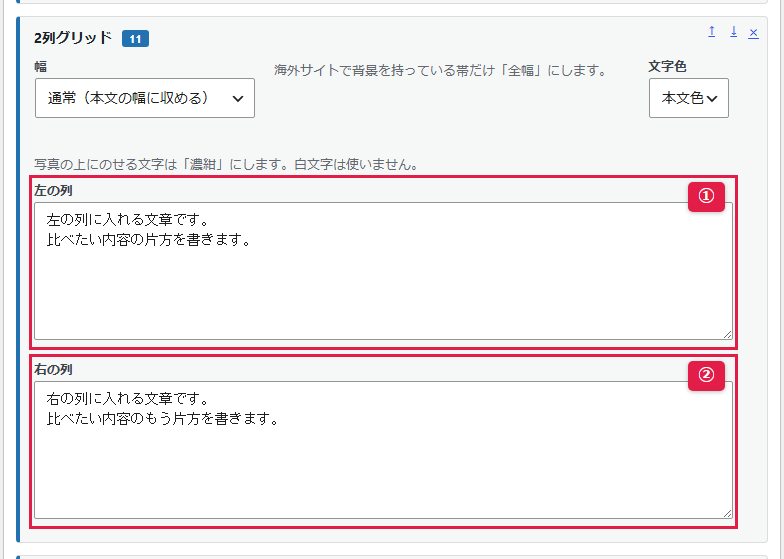
上にある「幅」「文字色」は、どのブロックにもある共通の設定です(2部の最初で説明しています)。
サイト(パソコンでの見え方)

サイト(スマホでの見え方)
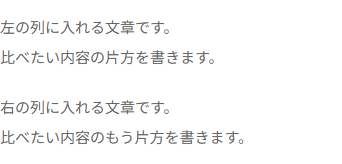
| 番号 | 入力欄 | ここに入れるもの | 空のときの見え方 | 文字数の目安 |
|---|---|---|---|---|
| ① | 左の列 | 左に出す文章を書きます。改行はそのまま改行になります。 | 右の列だけが表示されます(左に詰まります)。 | パソコンで1行 約37文字 |
| ② | 右の列 | 右に出す文章を書きます。 | 左の列だけが表示されます。両方空ならブロックごと表示されません。 | パソコンで1行 約37文字 |
- スマホでは左の列が上、右の列が下の縦並びになります。
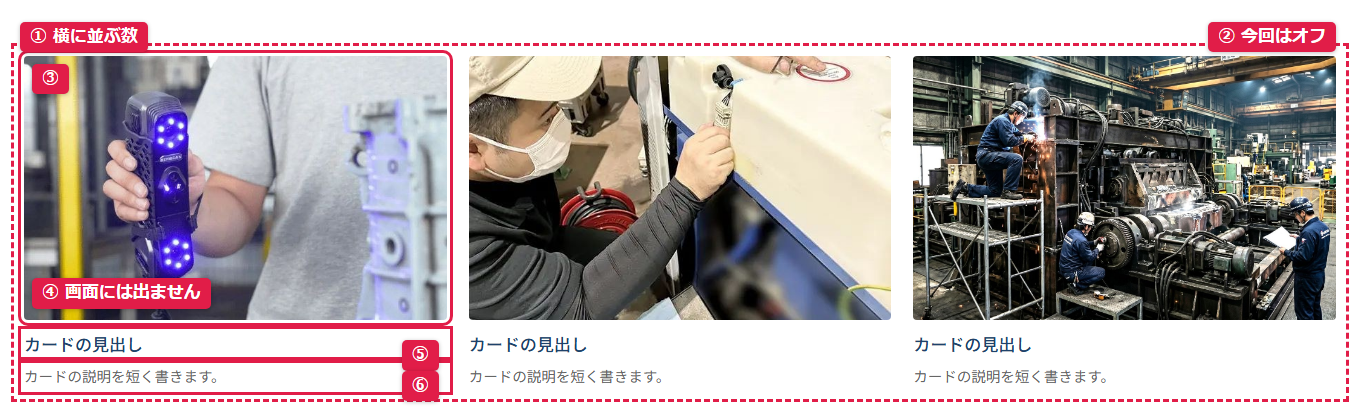
12カードグリッド
写真・見出し・短い文章のカードを、横に並べます。
管理画面(入力する側)
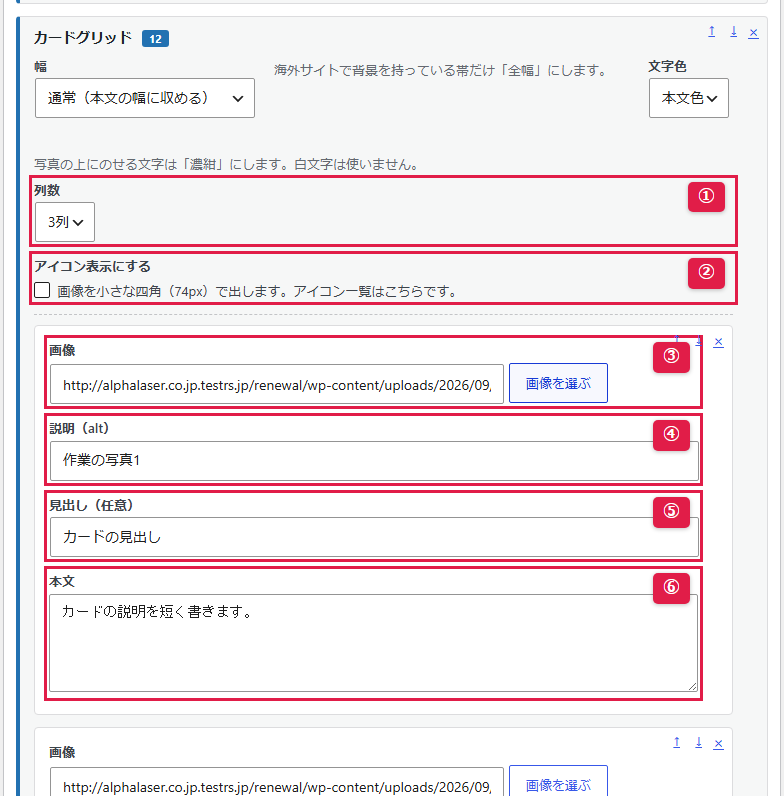
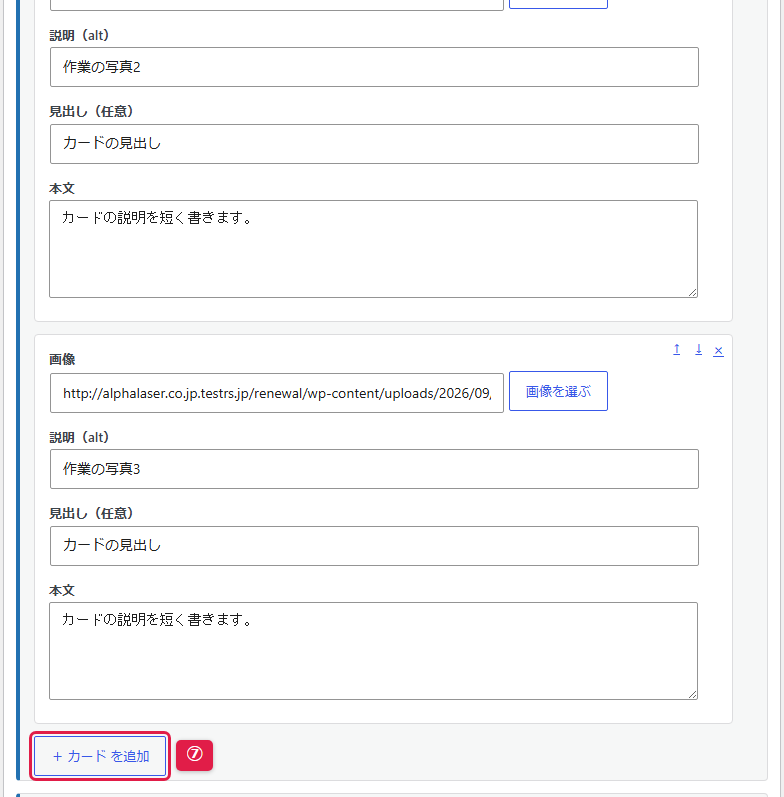
縦に長いため2つに分けて、左から順に並べています。上にある「幅」「文字色」は、どのブロックにもある共通の設定です(2部の最初で説明しています)。
サイト(パソコンでの見え方)
サイト(スマホでの見え方)
| 番号 | 入力欄 | ここに入れるもの | 空のときの見え方 | 文字数の目安 |
|---|---|---|---|---|
| ① | 列数 | 横に何枚並べるかを「2列」〜「5列」から選びます。 | 選ぶ欄なので空にはなりません。最初は「2列」です。 | ― |
| ② | アイコン表示にする | チェックを入れると、写真を小さな四角(74px)で出します。アイコンを並べたいときに使います。 | チェックなしなら、写真はカードの幅いっぱいに出ます。 | ― |
| ③ | 画像 | カードの写真を選びます。 | 写真なしのカードになります。 | ― |
| ④ | 説明(alt) | 写真に写っているものを短い1文で書きます。画面には表示されません。 | 見た目は変わりません。 | 短い1文 |
| ⑤ | 見出し(任意) | カードの見出しを書きます。 | 見出しなしのカードになります。 | パソコンで1行 約24文字 |
| ⑥ | 本文 | カードの説明を短く書きます。 | 本文なしのカードになります。 | パソコンで1行 約29文字 |
| ⑦ | + カード を追加 | 押すたびに、カードが1枚増えます。 | ③〜⑥がすべて空のカードは表示されません。 | ― |
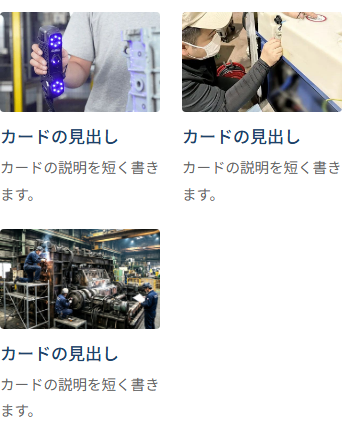
- スマホでは、選んだ列数にかかわらず並びが少なくなります(実際の見え方は右の図のとおりです)。
13箇条書き
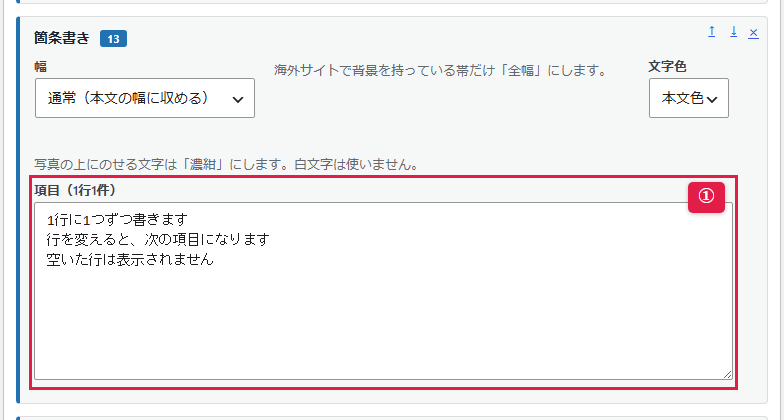
「・」の並びを入れます。
管理画面(入力する側)
上にある「幅」「文字色」は、どのブロックにもある共通の設定です(2部の最初で説明しています)。
サイト(パソコンでの見え方)

サイト(スマホでの見え方)
| 番号 | 入力欄 | ここに入れるもの | 空のときの見え方 | 文字数の目安 |
|---|---|---|---|---|
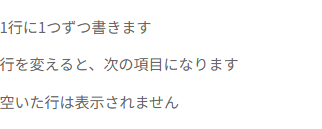
| ① | 項目(1行1件) | 1行に1項目ずつ書きます。行を変えると次の「・」になります。空いた行は表示されません。 | ブロックごと表示されません。 | パソコンで1行 約75文字 |
14全幅画像+テキスト
写真を背景に敷いて、その上に見出し・文章・ボタンをのせます。
管理画面(入力する側)
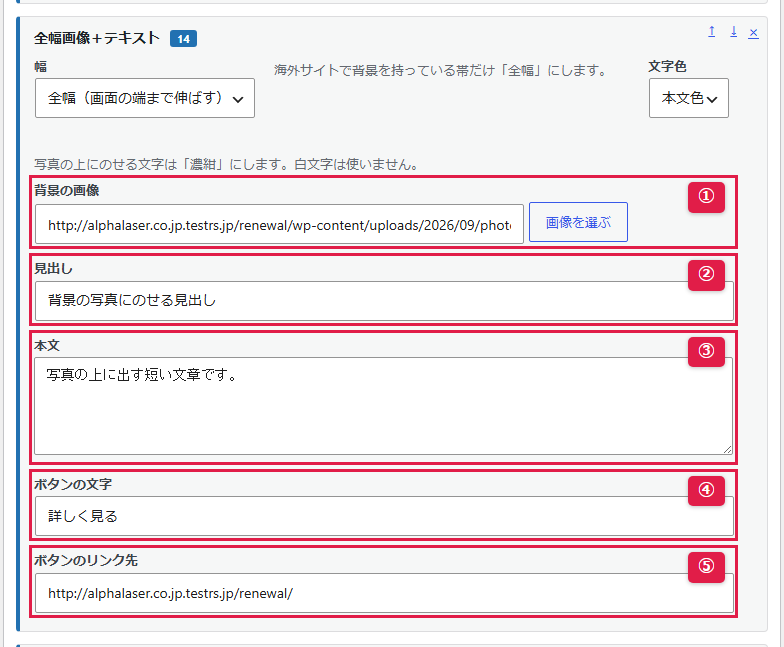
上にある「幅」「文字色」は、どのブロックにもある共通の設定です(2部の最初で説明しています)。
サイト(パソコンでの見え方)
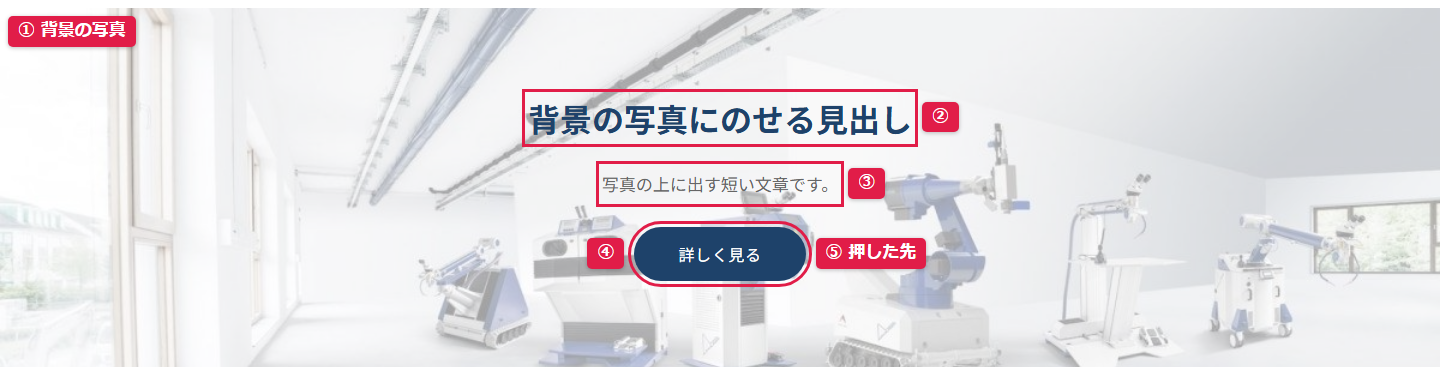
サイト(スマホでの見え方)
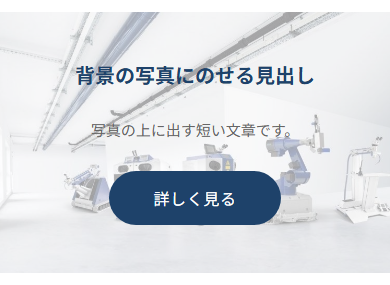
| 番号 | 入力欄 | ここに入れるもの | 空のときの見え方 | 文字数の目安 |
|---|---|---|---|---|
| ① | 背景の画像 | 背景に敷く写真を選びます。写真の上には、文字を読みやすくする白い膜がかかります。 | 写真なしのグレーの帯になります。 | ― |
| ② | 見出し | 写真の上に出す見出しを書きます。 | 見出しなしで表示されます。 | ― |
| ③ | 本文 | 写真の上に出す短い文章を書きます。 | 本文なしで表示されます。 | ― |
| ④ | ボタンの文字 | ボタンに書く文字を入れます。例:詳しく見る | ⑤が入っていてもボタンは出ません。 | ― |
| ⑤ | ボタンのリンク先 | ボタンを押したときに開くページのURLを入れます。新しいタブで開きます。 | ④が入っていてもボタンは出ません。 | ― |
- この図は、共通の設定「幅」を「全幅」にしたときの見え方です。「通常」のままだと、写真は背景ではなく見出しの上に1枚の画像として出ます。
- 文字は白になりません。写真の上でも読めるよう、「文字色」は「本文色」か「濃紺」から選びます。
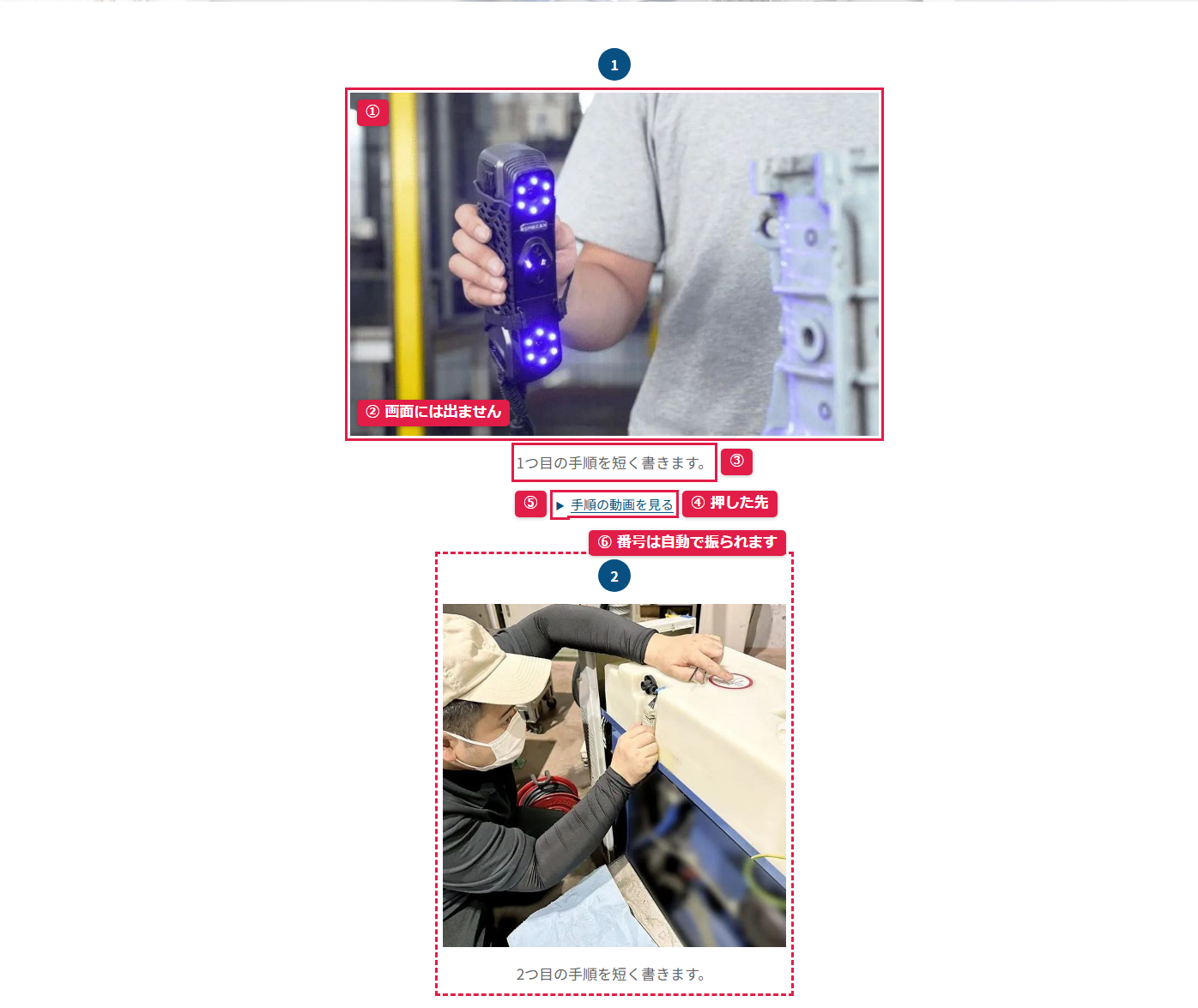
15工程リスト
作業の手順を、番号つきで上から順に並べます。
管理画面(入力する側)
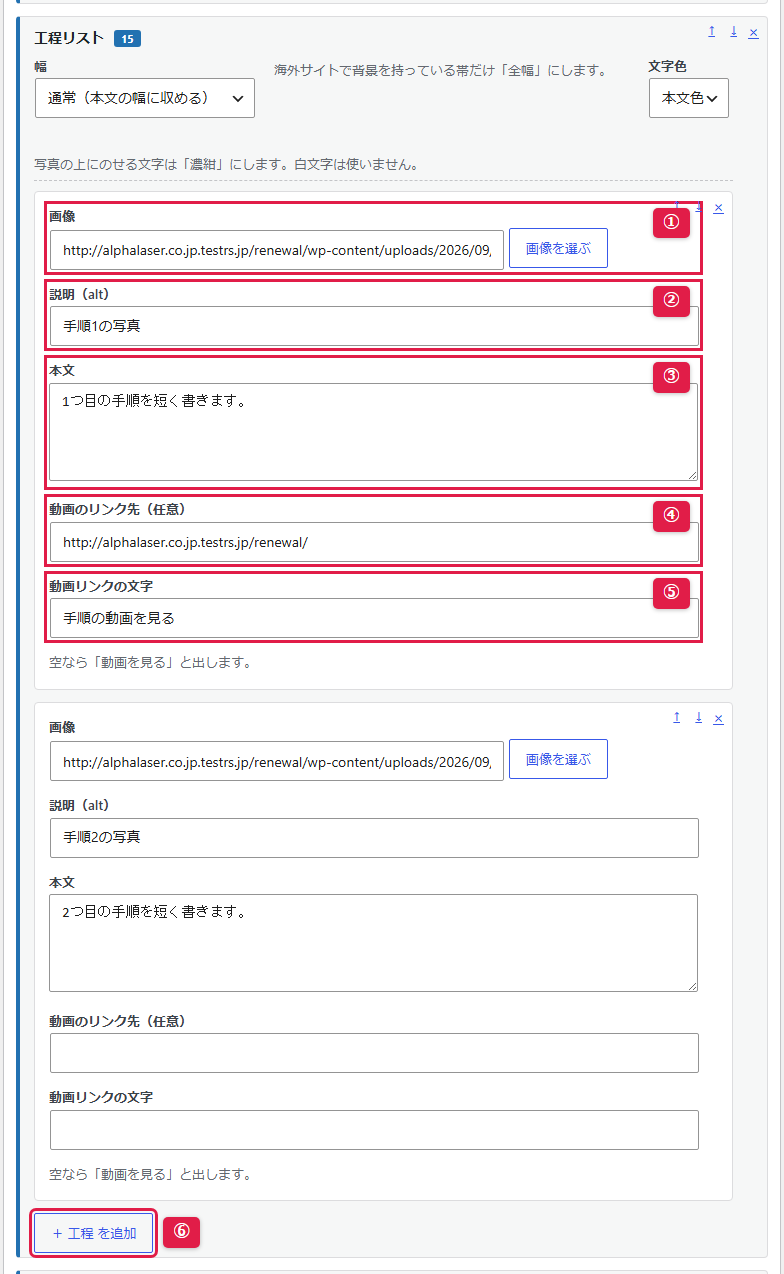
上にある「幅」「文字色」は、どのブロックにもある共通の設定です(2部の最初で説明しています)。
サイト(パソコンでの見え方)
サイト(スマホでの見え方)
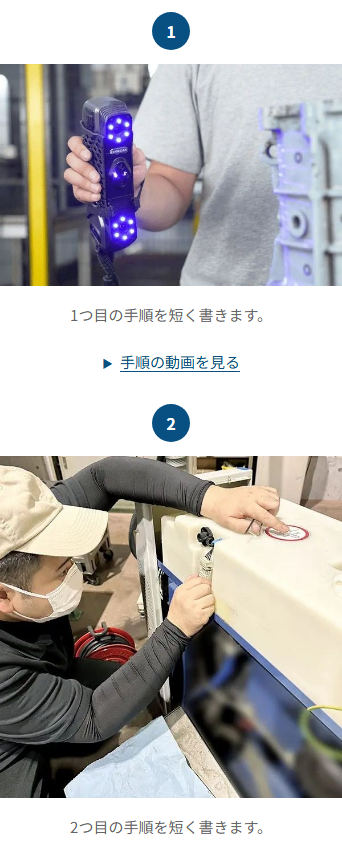
| 番号 | 入力欄 | ここに入れるもの | 空のときの見え方 | 文字数の目安 |
|---|---|---|---|---|
| ① | 画像 | その手順の写真を選びます。 | 写真なしで表示されます。 | ― |
| ② | 説明(alt) | 写真に写っているものを短い1文で書きます。画面には表示されません。 | 見た目は変わりません。 | 短い1文 |
| ③ | 本文 | その手順の説明を書きます。 | 本文なしで表示されます。 | ― |
| ④ | 動画のリンク先(任意) | 手順の動画があれば、そのURLを入れます。新しいタブで開きます。 | 動画のリンクは出ません。 | ― |
| ⑤ | 動画リンクの文字 | リンクに書く文字を入れます。 | 「動画を見る」と出ます(④が入っているとき)。 | ― |
| ⑥ | + 工程 を追加 | 押すたびに、手順が1つ増えます。番号(1・2・3…)は並び順で自動的に振られます。 | ①③④がすべて空の手順は表示されず、番号も詰まります。 | ― |
16動画
本文の途中に動画を入れます。
管理画面(入力する側)
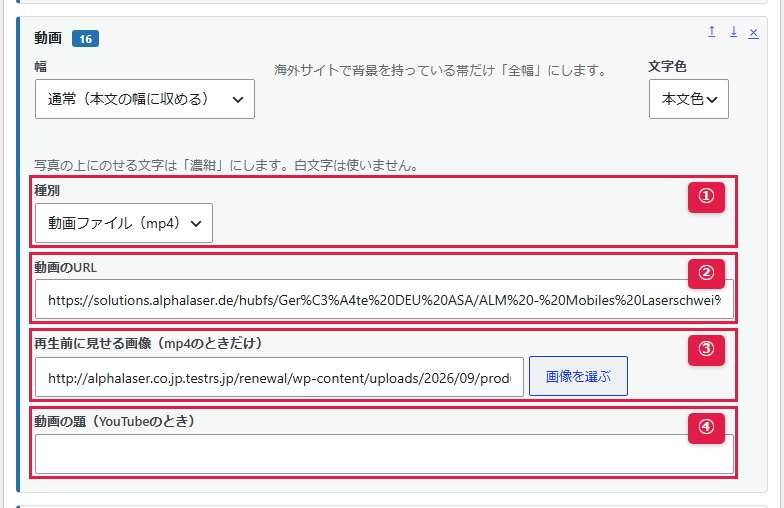
上にある「幅」「文字色」は、どのブロックにもある共通の設定です(2部の最初で説明しています)。
サイト(パソコンでの見え方)
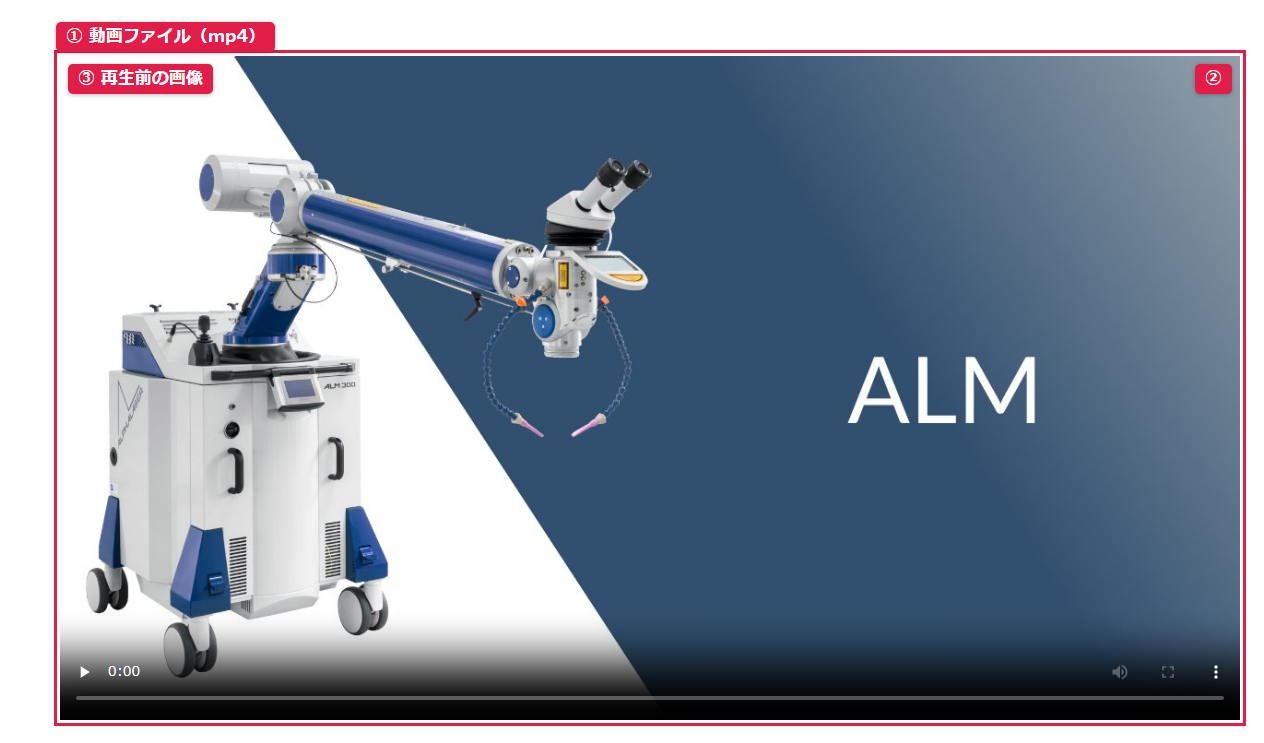
サイト(スマホでの見え方)
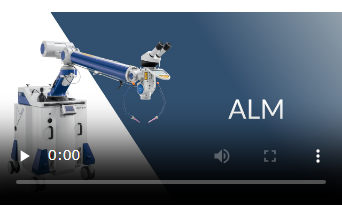
| 番号 | 入力欄 | ここに入れるもの | 空のときの見え方 | 文字数の目安 |
|---|---|---|---|---|
| ① | 種別 | 「動画ファイル(mp4)」か「YouTube」かを選びます。 | 選ぶ欄なので空にはなりません。最初は「動画ファイル(mp4)」です。 | ― |
| ② | 動画のURL | mp4 は .mp4 で終わるURLを入れます。YouTube は、動画ページのURLをそのまま入れて構いません(埋め込み用の形に自動で直します)。 | ブロックごと表示されません。 | ― |
| ③ | 再生前に見せる画像(mp4のときだけ) | 再生ボタンを押す前に見せる写真を選びます。YouTube のときは使いません。 | mp4 のとき、再生前は黒い画面になります。 | ― |
| ④ | 動画の題(YouTubeのとき) | YouTube の動画の題を書きます。画面には表示されません(読み上げソフトが読む説明です)。 | 見た目は変わりません。 | 短い1文 |
- 図は mp4 の例です。YouTube を選ぶと、同じ位置に YouTube の再生画面が出ます。
17ボタン
ほかのページやPDFへのボタンを1つ入れます。
管理画面(入力する側)
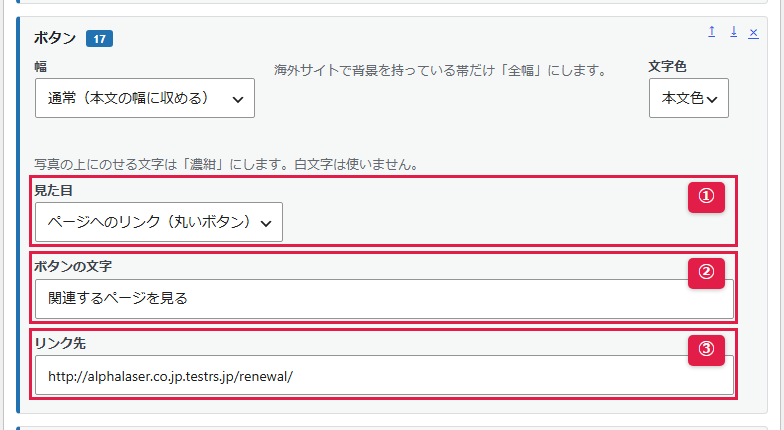
上にある「幅」「文字色」は、どのブロックにもある共通の設定です(2部の最初で説明しています)。
サイト(パソコンでの見え方)

サイト(スマホでの見え方)

| 番号 | 入力欄 | ここに入れるもの | 空のときの見え方 | 文字数の目安 |
|---|---|---|---|---|
| ① | 見た目 | 「ページへのリンク(丸いボタン)」か「PDF(白い枠のボタン)」を選びます。PDFを開くボタンには「PDF」を選びます。 | 選ぶ欄なので空にはなりません。 | ― |
| ② | ボタンの文字 | ボタンに書く文字を入れます。例:カタログをダウンロード | ボタンは出ません。 | ― |
| ③ | リンク先 | 押したときに開くURLを入れます。PDFなら、メディアに上げたPDFのURLを入れます。新しいタブで開きます。 | ボタンは出ません。 | ― |
182列の表
「項目名」と「値」の2列の表を入れます。
管理画面(入力する側)
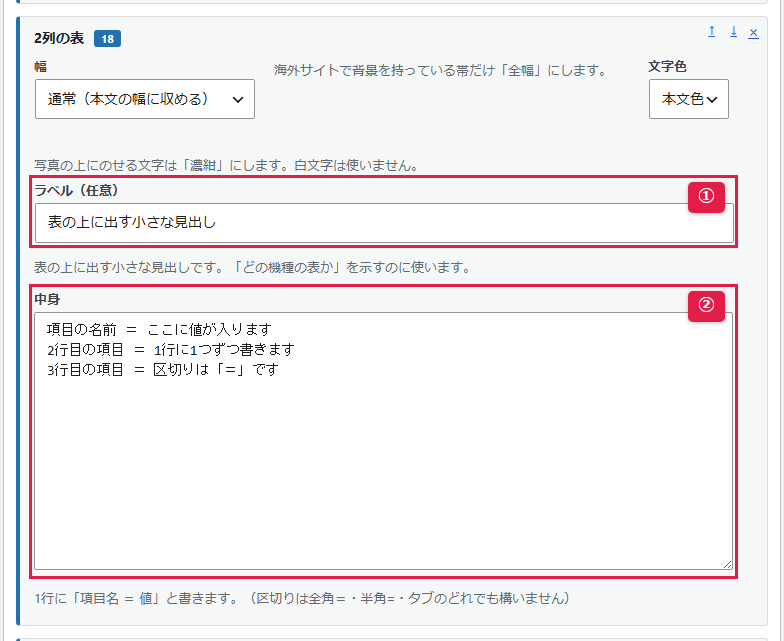
上にある「幅」「文字色」は、どのブロックにもある共通の設定です(2部の最初で説明しています)。
サイト(パソコンでの見え方)

サイト(スマホでの見え方)
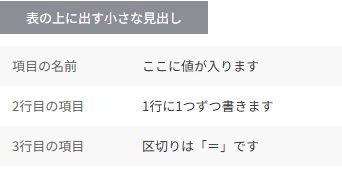
| 番号 | 入力欄 | ここに入れるもの | 空のときの見え方 | 文字数の目安 |
|---|---|---|---|---|
| ① | ラベル(任意) | 表の上に出す小さな見出しです。「どの機種の表か」を示すのに使います。 | ラベルなしの表になります。 | ― |
| ② | 中身 | 1行に「項目名 = 値」と書きます。1行が表の1行になります。区切りは全角=・半角=・タブのどれでも構いません。 | ブロックごと表示されません。 | ― |
19スライドショー
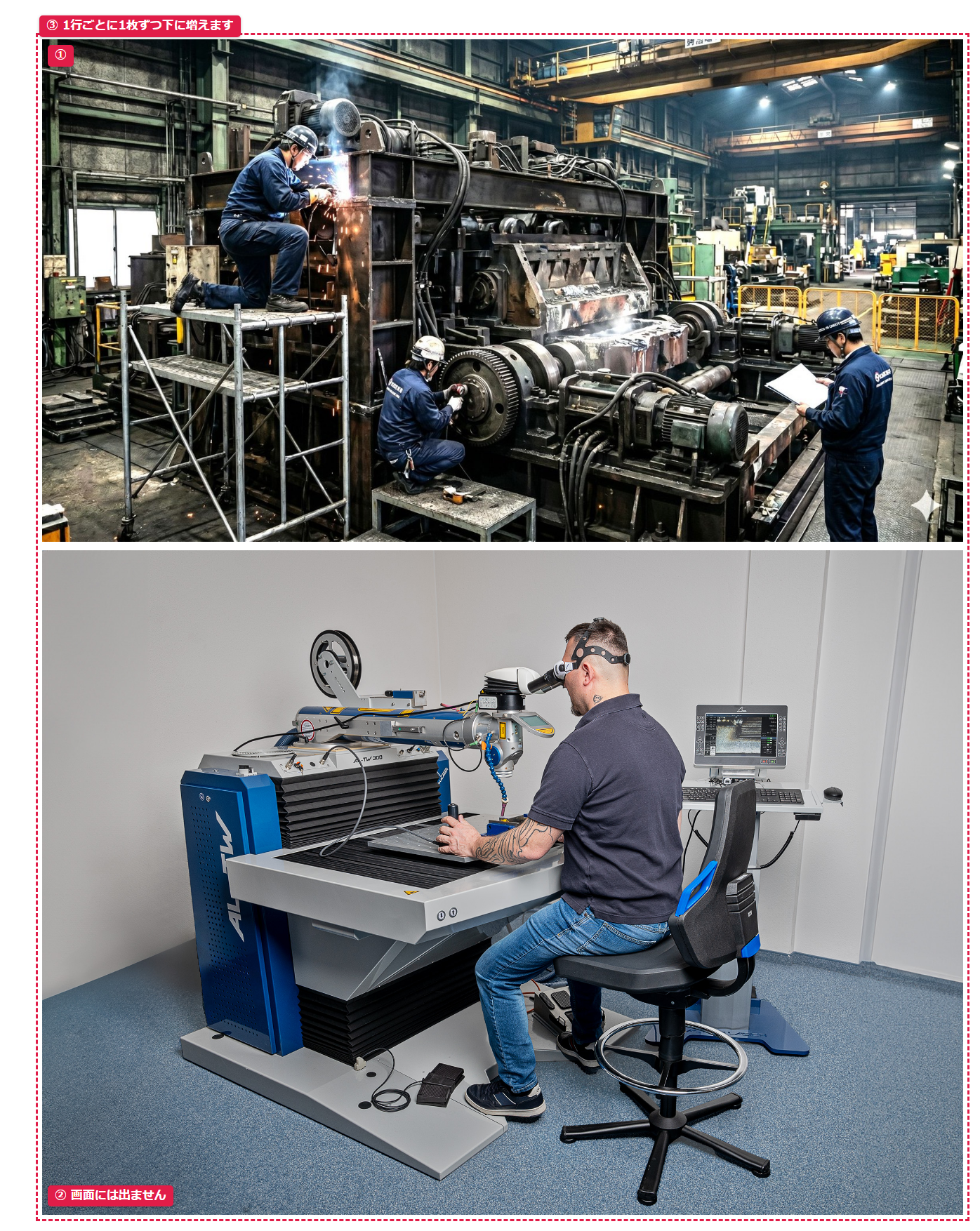
大きな写真を、上から順に並べます。
管理画面(入力する側)
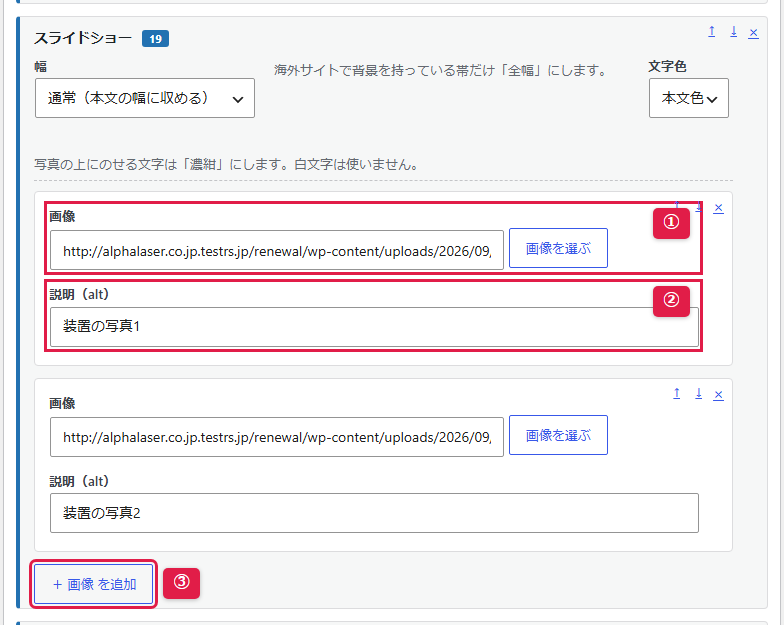
上にある「幅」「文字色」は、どのブロックにもある共通の設定です(2部の最初で説明しています)。
サイト(パソコンでの見え方)
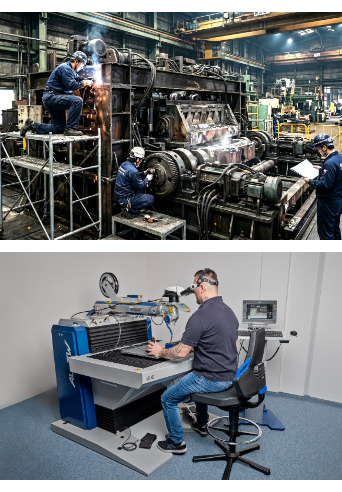
サイト(スマホでの見え方)
| 番号 | 入力欄 | ここに入れるもの | 空のときの見え方 | 文字数の目安 |
|---|---|---|---|---|
| ① | 画像 | 並べる写真を選びます。 | その行は表示されません。 | ― |
| ② | 説明(alt) | 写真に写っているものを短い1文で書きます。画面には表示されません。 | 見た目は変わりません。 | 短い1文 |
| ③ | + 画像 を追加 | 押すたびに、写真が1枚増えます。写真は切り替わらず、上から順に縦に並びます。 | 写真が1枚もなければ、ブロックごと表示されません。 | ― |
- スマホでは、写真を横長(3:2)に切り抜いて出します。写真の端が切れることがあります。
- 「幅」を「全幅」にすると、写真が画面の端から端まで広がります。
E1リード(製品名+説明)
ページの最初に、製品名と紹介文を入れます。
管理画面(入力する側)
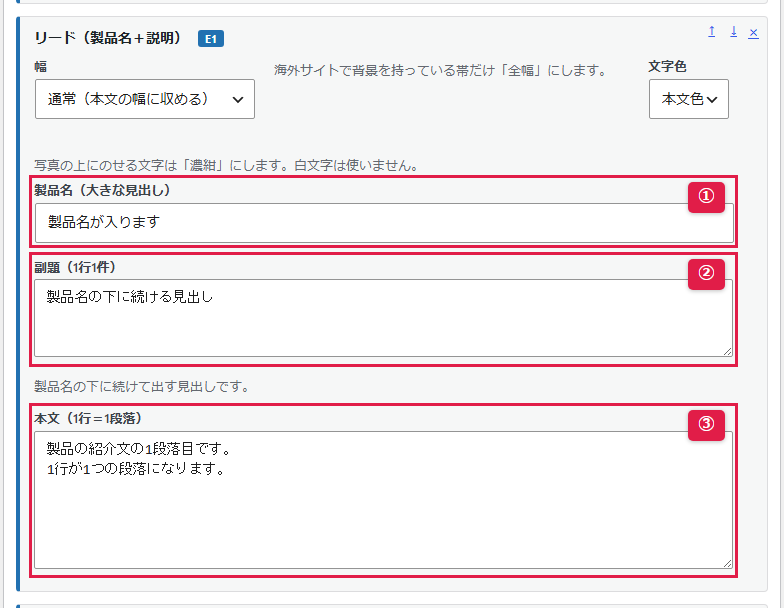
上にある「幅」「文字色」は、どのブロックにもある共通の設定です(2部の最初で説明しています)。
サイト(パソコンでの見え方)
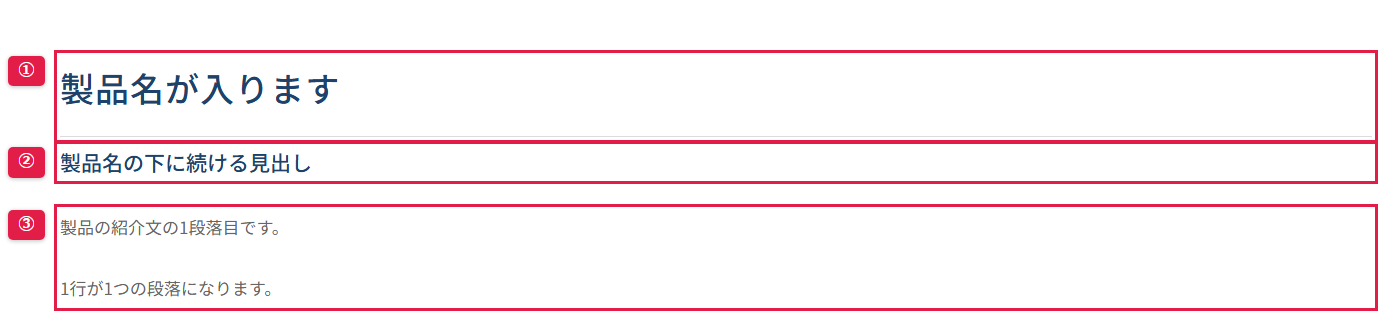
サイト(スマホでの見え方)
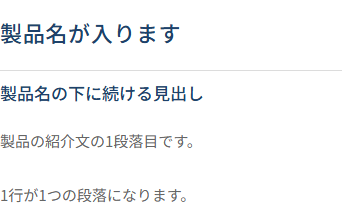
| 番号 | 入力欄 | ここに入れるもの | 空のときの見え方 | 文字数の目安 |
|---|---|---|---|---|
| ① | 製品名(大きな見出し) | 製品名を書きます。ページでいちばん大きな見出しになります。 | 製品名なしで、副題から始まります。 | パソコンで1行 約38文字 |
| ② | 副題(1行1件) | 製品名の下に続けて出す見出しです。1行に1つずつ書きます。 | 副題なしで表示されます。 | ― |
| ③ | 本文(1行=1段落) | 紹介文を書きます。1行が1つの段落になります。ひと続きの文章は、途中で改行せず1行のまま入れてください。 | 本文なしで表示されます。①〜③すべて空なら、ブロックごと表示されません。 | パソコンで1行 約77文字 |
E3特徴
製品の特徴を、見出しつきの箇条書きで入れます。
管理画面(入力する側)
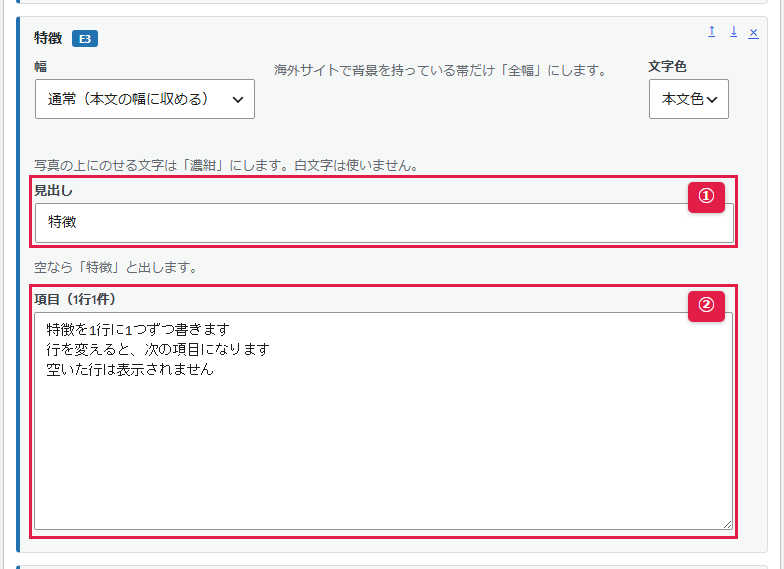
上にある「幅」「文字色」は、どのブロックにもある共通の設定です(2部の最初で説明しています)。
サイト(パソコンでの見え方)

サイト(スマホでの見え方)
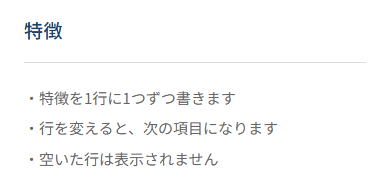
| 番号 | 入力欄 | ここに入れるもの | 空のときの見え方 | 文字数の目安 |
|---|---|---|---|---|
| ① | 見出し | 特徴の見出しを書きます。 | 「特徴」と出ます。 | ― |
| ② | 項目(1行1件) | 1行に1項目ずつ書きます。 | ブロックごと表示されません(①が入っていても出ません)。 | パソコンで1行 約77文字 |
E4仕様・折りたたみ
機種ごとのタブと、開け閉めできる仕様の表を入れます。
管理画面(入力する側)
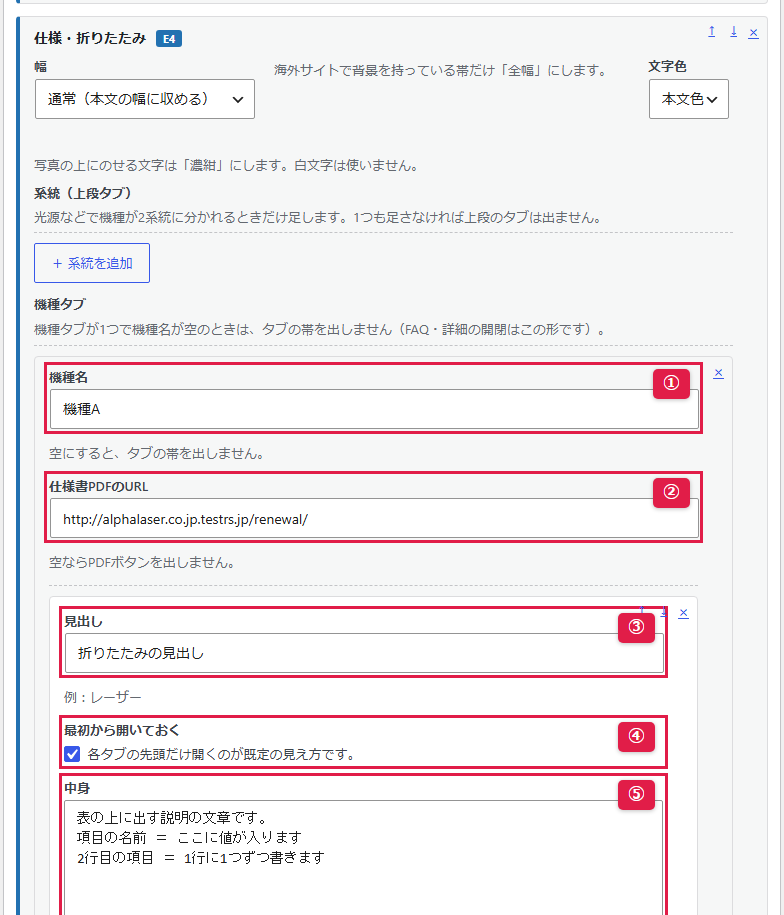
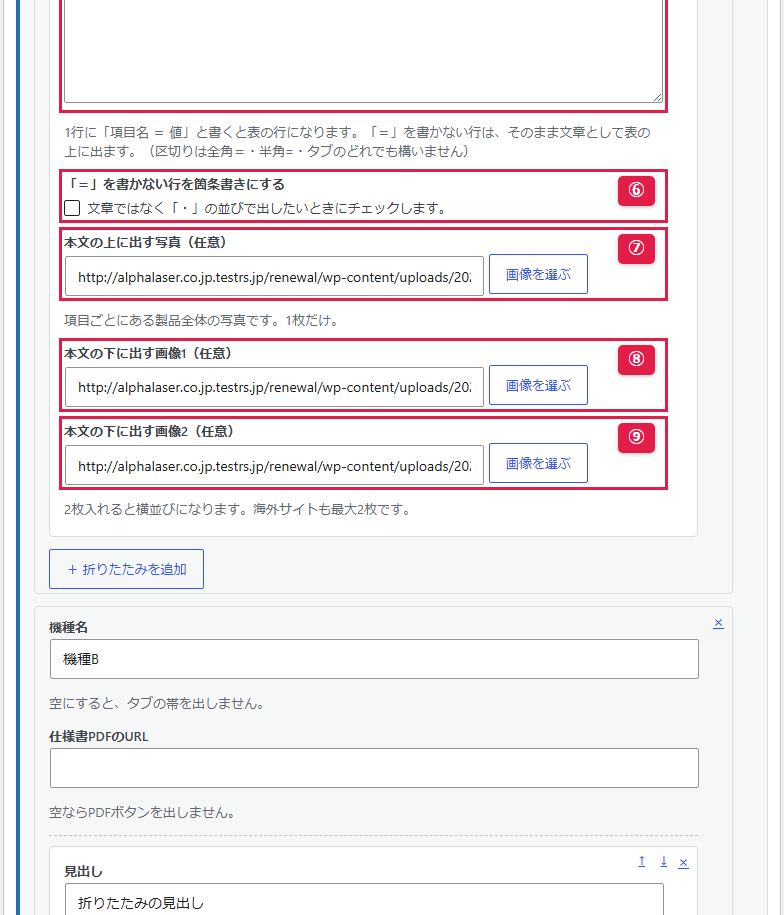
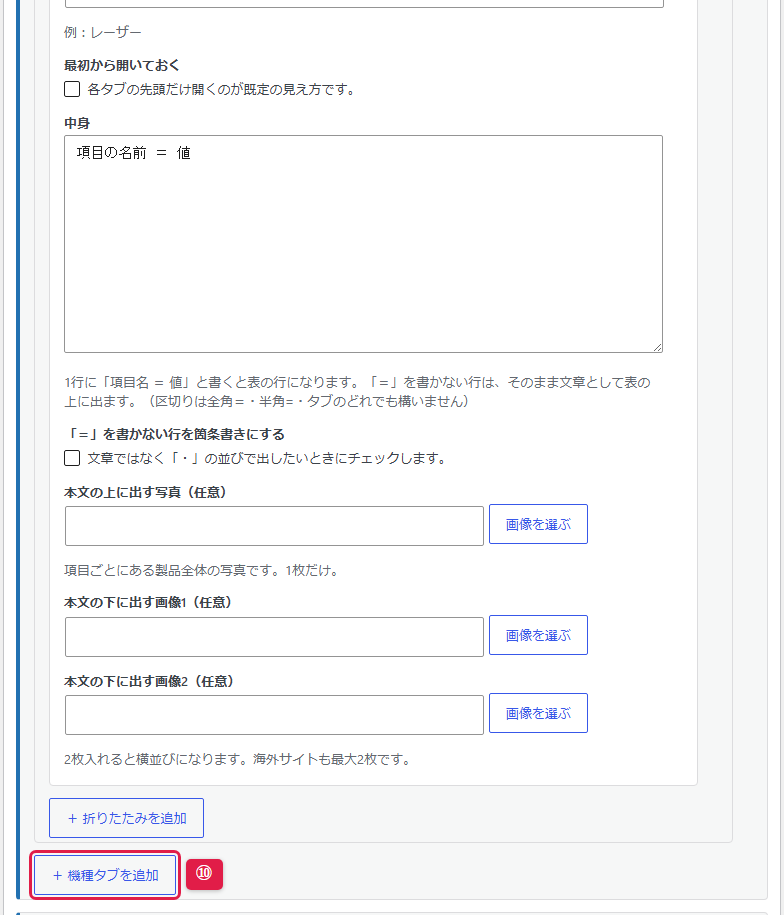
縦に長いため3つに分けて、左から順に並べています。上にある「幅」「文字色」は、どのブロックにもある共通の設定です(2部の最初で説明しています)。
サイト(パソコンでの見え方)
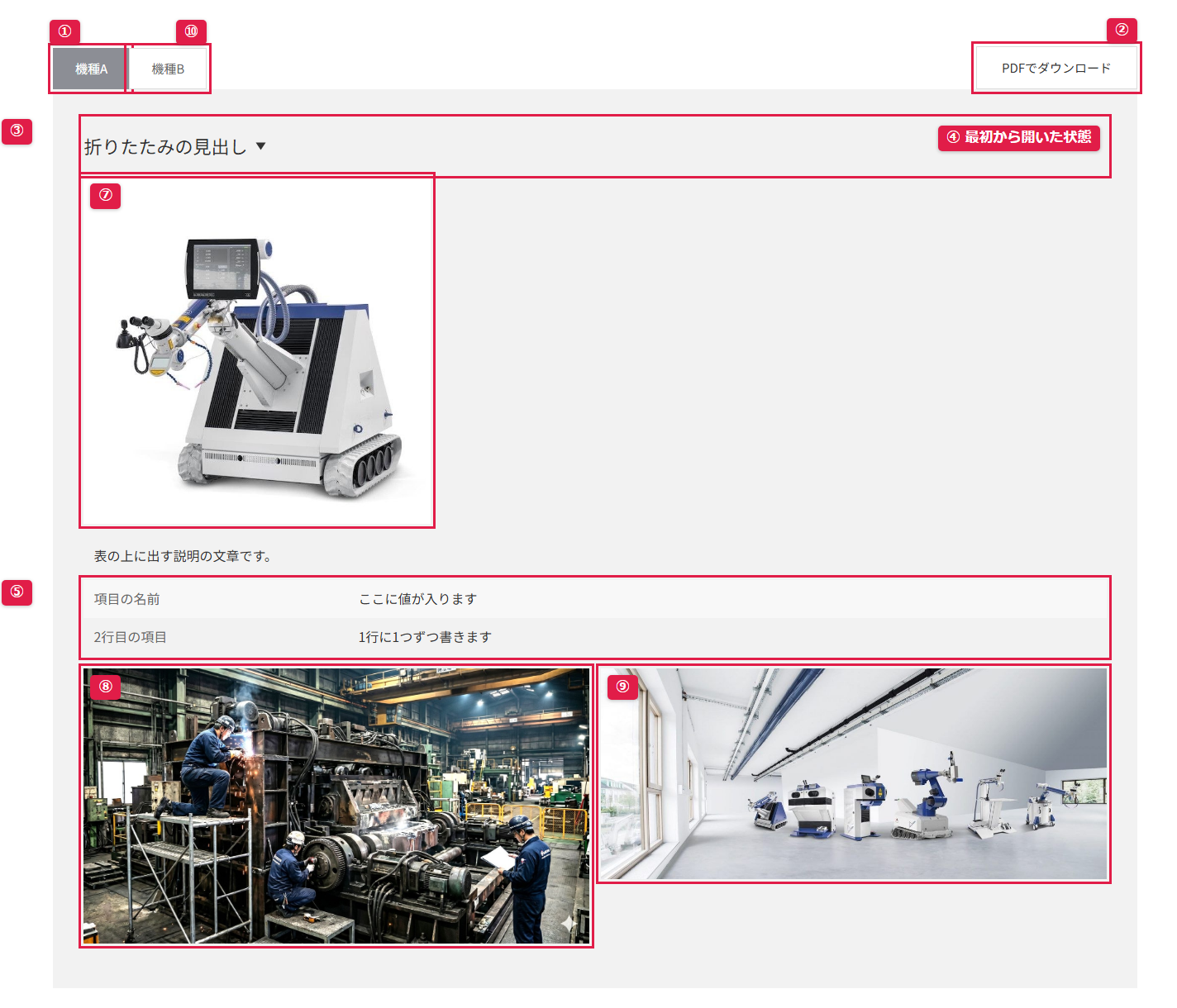
サイト(スマホでの見え方)
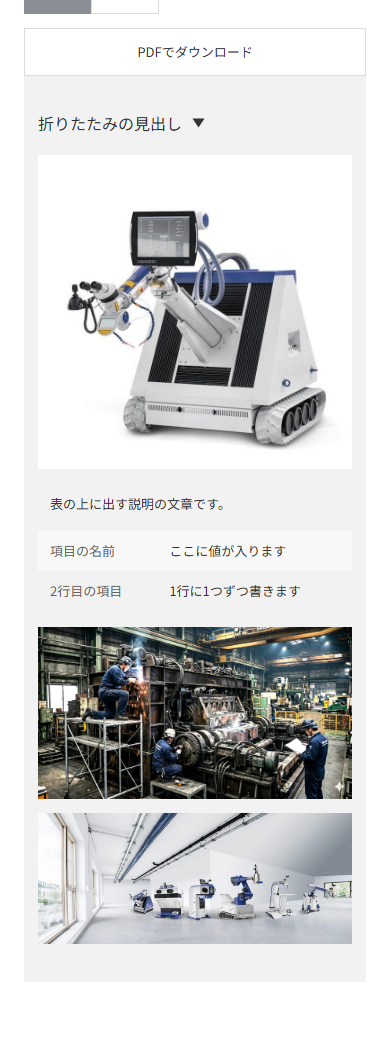
| 番号 | 入力欄 | ここに入れるもの | 空のときの見え方 | 文字数の目安 |
|---|---|---|---|---|
| ① | 機種名 | タブに出す機種名を書きます。 | 機種タブが1つだけでこの欄が空なら、タブの帯は出ません(よくある質問のような、開け閉めだけの形になります)。 | ― |
| ② | 仕様書PDFのURL | そのタブで開く仕様書PDFのURLを入れます。タブを切り替えると、PDFボタンのリンク先も切り替わります。 | そのタブではPDFボタンが出ません。 | ― |
| ③ | 見出し | 折りたたみの見出しを書きます。押すと開きます。例:レーザー | 見出しのない折りたたみになります。 | ― |
| ④ | 最初から開いておく | チェックを入れると、ページを開いた時点で開いた状態になります。各タブの先頭だけ開くのがふだんの見え方です。 | 閉じた状態で表示されます。 | ― |
| ⑤ | 中身 | 1行に「項目名 = 値」と書くと表の行になります。「=」を書かない行は、そのまま文章として表の上に出ます。区切りは全角=・半角=・タブのどれでも構いません。 | 中身・写真・画像がすべて空なら、見出しだけが出て、押しても開きません。 | ― |
| ⑥ | 「=」を書かない行を箇条書きにする | チェックを入れると、「=」を書かない行が文章ではなく「・」の並びで出ます。 | 文章として出ます。 | ― |
| ⑦ | 本文の上に出す写真(任意) | 折りたたみを開いたとき、中身の上に出す写真を1枚選びます。 | 写真なしで表示されます。 | ― |
| ⑧ | 本文の下に出す画像1(任意) | 中身の下に出す画像を選びます。 | 画像なしで表示されます。 | ― |
| ⑨ | 本文の下に出す画像2(任意) | 2枚目の画像を選びます。2枚入れると横並びになります。 | ⑧だけなら1枚で表示されます。 | ― |
| ⑩ | + 機種タブを追加 | 押すたびに、機種タブが1つ増えます。折りたたみは、タブの中の「+ 折りたたみを追加」で増やします。 | ― | ― |
- 機種が光源などで2系統に分かれるときは、上の「+ 系統を追加」で系統を足し、各タブの「系統」でどちらに属するかを選びます。1つも足さなければ上段のタブは出ません。
- 新しく足した機種タブには「系統」の選択欄が出ますが、系統を足していなければそのままで構いません。
E5テクニカルアクセサリー
付属品・オプションの一覧を、開け閉めできる形で入れます。
管理画面(入力する側)
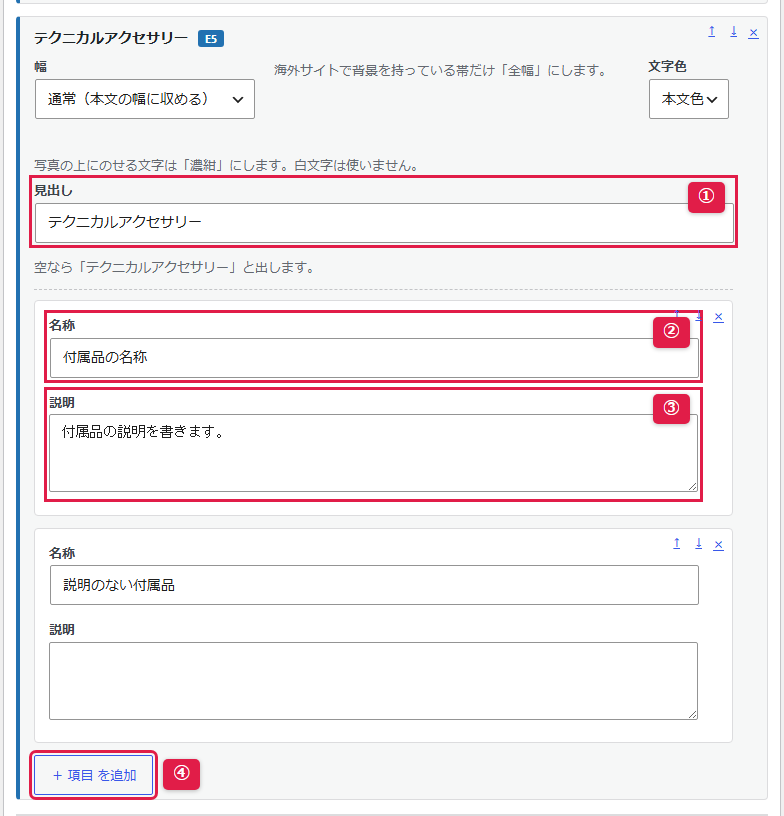
上にある「幅」「文字色」は、どのブロックにもある共通の設定です(2部の最初で説明しています)。
サイト(パソコンでの見え方)
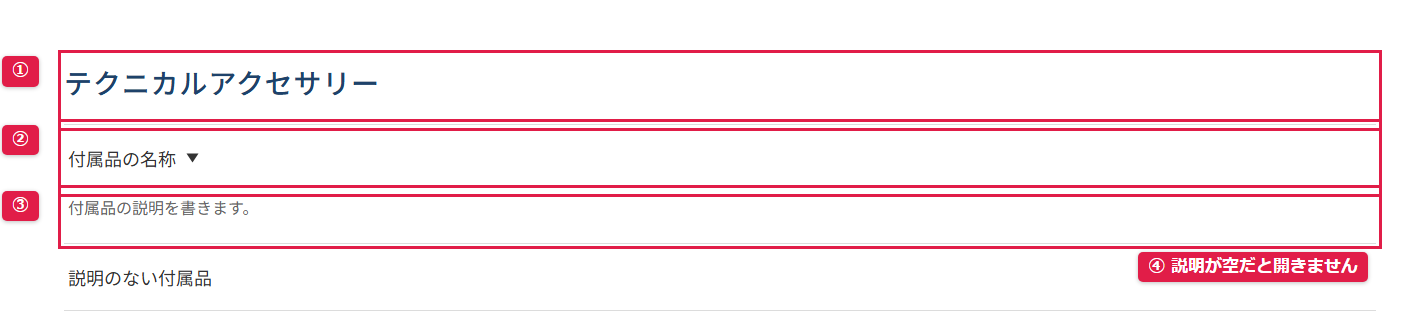
サイト(スマホでの見え方)
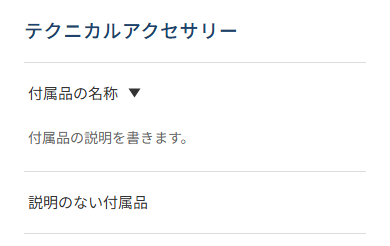
| 番号 | 入力欄 | ここに入れるもの | 空のときの見え方 | 文字数の目安 |
|---|---|---|---|---|
| ① | 見出し | 一覧の見出しを書きます。 | 「テクニカルアクセサリー」と出ます。 | ― |
| ② | 名称 | 付属品の名称を書きます。 | その行は表示されません(③が入っていても出ません)。 | ― |
| ③ | 説明 | 付属品の説明を書きます。改行はそのまま改行になります。 | 名称だけを1行で出します(押しても開きません)。 | ― |
| ④ | + 項目 を追加 | 押すたびに、付属品が1つ増えます。先頭の1つだけ、最初から開いた状態で出ます。 | 名称の入った行が1つもなければ、ブロックごと表示されません。 | ― |